База знаний · CRM
Как настроить CRM Битрикс24 с нуля
Порядок самостоятельного запуска CRM Битрикс24: воронка, карточки клиентов, сотрудники, права и первый тестовый цикл продажи.
1. Определите, что CRM должна исправить
Начните с одного рабочего результата: новые обращения получают ответственного, клиент не теряется после первого разговора, руководитель видит состояние продажи. Для первого запуска достаточно одного понятного процесса, который команда сможет повторить самостоятельно.
Запишите источники заявок, участников, этапы и итог сделки. Например: заявка с сайта → менеджер уточняет потребность → отправляет расчёт → согласует условия → фиксирует результат. Затем укажите, кто отвечает за каждый шаг и где сейчас возникают потери.
Подготовьте список пользователей, небольшую учебную базу и несколько обычных сценариев. До массового переноса клиентов проверьте, что основные действия выполняются без обходных таблиц и переписки.
2. Подготовьте структуру и доступы
Пригласите сотрудников и распределите их по отделам. Составьте три роли для обсуждения: менеджер, руководитель и администратор. Для каждой запишите, какие данные человек должен видеть и какие действия выполнять.
Не выдавайте полный доступ только потому, что так проще пройти первый тест. Затем будет трудно отличить нужные разрешения от случайно предоставленных. Используйте отдельные инструкции по добавлению сотрудника и по настройке CRM-прав.
Сразу проверьте тарифные ограничения для участников и требуемых инструментов. Почта, телефония, несколько воронок, роботы и AI могут иметь разные условия доступа.
3. Настройте справочники и воронку
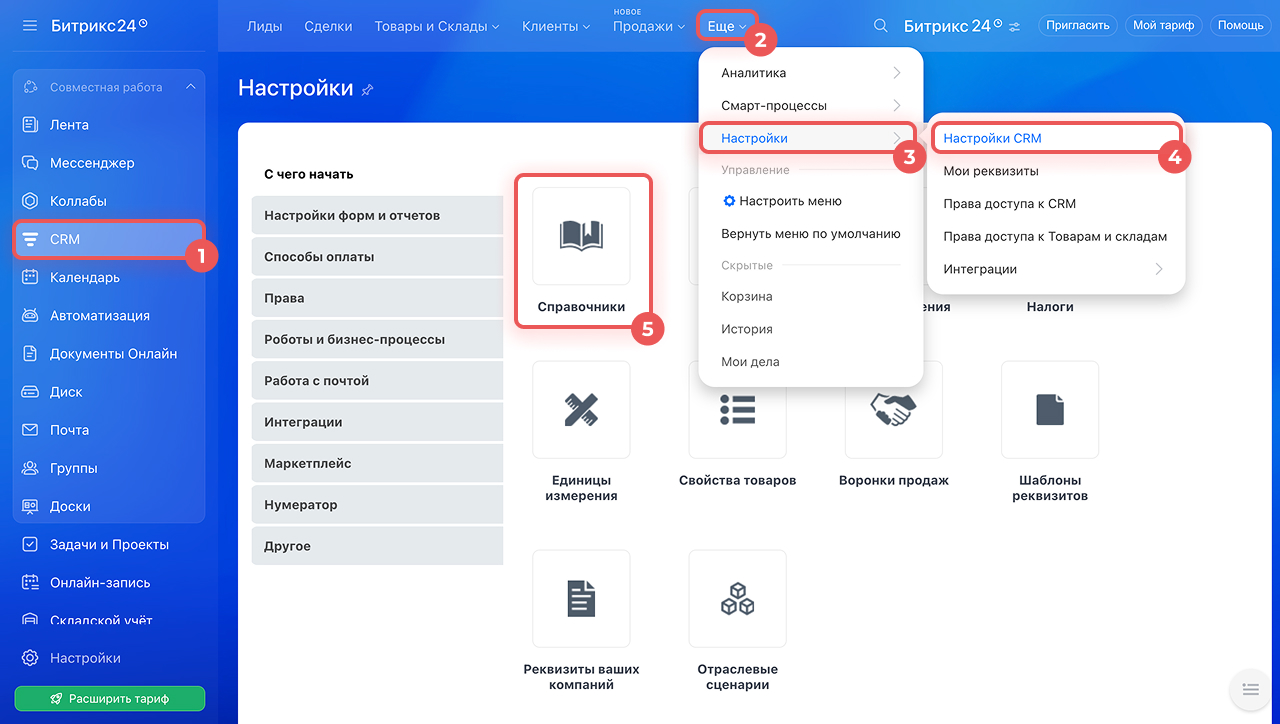
Откройте CRM → Настройки → Настройки CRM → С чего начать → Справочники. Здесь задаются стадии и значения системных полей: источники, типы клиентов и сделок. Оставьте понятные команде варианты, чтобы сотрудники одинаково заполняли карточки.
Для источников используйте конкретные способы обращения: сайт, звонок, рекомендация. Не смешивайте источник клиента с именем менеджера или текущей стадией. Тогда можно будет сравнивать результат разных каналов.
Создайте маршрут продажи с начальным этапом и итогами. Подробный пример с критериями перехода есть в инструкции по воронке и стадиям. Проверяйте этапы на обычном заказе, а не на исключительном случае.
4. Сделайте карточку удобной для команды
Откройте сделку. Через Изменить у раздела и настройки поля можно изменить отображение данных; недостающие поля добавляются через Выбрать поле или Создать поле. Администратор может сохранить отдельный вид карточки для сотрудников.
Для старта определите небольшой набор: клиент, контакт для связи, ответственный, источник, потребность, сумма при наличии расчёта и следующий шаг. Если параметр нужен для решения или отчёта, выделите ему поле. Если это разовая подробность разговора, оставьте её в рабочем комментарии.
Проверьте названия на новичке: сможет ли он заполнить карточку без пояснений. Обязательные поля добавляйте там, где информация уже известна. Обязательный бюджет в момент получения неполной заявки часто приводит к случайным цифрам.
5. Перенесите клиентов и подключите один канал
Начните с нескольких активных клиентов. Очистите таблицу, согласуйте обработку дублей и выполните тестовый импорт из Excel через CSV. После проверки перенесите остальную базу.
Подключайте каналы по очереди. Для входящих заявок с сайта используйте CRM-форму, для переписки — почту, для звонков — телефонию. Для каждого обращения проверяйте не только появление карточки, но и её ответственного, воронку и контактные данные.
Если команда уже пользуется другим инструментом, зафиксируйте, что меняется в её работе. В течение пилота особенно важно знать, где находится актуальная версия клиента и кто исправляет расхождения.
6. Проведите проверку запуска
- Отправьте учебную заявку выбранным каналом.
- Попросите менеджера найти её, заполнить известные сведения и связаться с клиентом в рамках учебного сценария.
- Добавьте следующий шаг со сроком и проведите сделку по стадиям.
- Проверьте успешное завершение, отказ и передачу другому сотруднику.
- Попросите руководителя найти сделки без следующего действия и объяснить состояние процесса по карточкам.
После этого добавьте первую простую автоматизацию, например задачу по переходу на стадию. Если ручной маршрут не работает, робот обычно ускоряет прежние ошибки.
Зафиксируйте правила на одной странице: где создать заявку, кто отвечает, как выбрать стадию и что считать завершением. Назначьте человека для вопросов. Через неделю пилота разберите несколько реальных карточек и устраните повторяющиеся препятствия.
7. Что чаще всего мешает первому запуску
Избыточные поля, десятки стадий и автоматизация всех исключений усложняют первые действия. Сократите настройку до обычного рабочего пути. Отдельно проверьте права, чтобы нужные данные были видны именно менеджеру.
Не оценивайте запуск только по числу входов в портал. Полезнее проверить, есть ли ответственный у новой заявки, следующий шаг у открытой сделки и понятный результат у завершённой. Если команда избегает CRM, используйте разбор причин сопротивления и исправьте конкретные препятствия.
Частые вопросы
Можно начать без сложной автоматизации?
Да. Сначала проверьте ручной цикл продажи, затем автоматизируйте повторяющиеся действия.
Какие данные переносить первыми?
Начните с активных клиентов и открытых сделок. До массового импорта очистите таблицу и проверьте небольшой пример.
Как понять, что запуск состоялся?
Менеджер самостоятельно обрабатывает заявку, а руководитель видит ответственного, этап и следующее действие.
Читайте также
Источники: Официальная инструкция Битрикс24 · Официальная инструкция Битрикс24
