База знаний · CRM
Как импортировать клиентов из Excel в Битрикс24
Как подготовить таблицу Excel, сохранить CSV, сопоставить поля и проверить импорт контактов и компаний в CRM Битрикс24.
1. Разделите таблицу на понятные данные
Импорт переносит строки таблицы в контакты или компании CRM. До загрузки решите, что представляет одна строка: человека или организацию. Смешанная таблица с несколькими людьми в одной ячейке требует подготовки.
Оставьте заголовки, удалите пустые строки и проверьте телефоны и email. Каждый параметр должен находиться в собственной колонке. Если вы храните несколько телефонов, заранее посмотрите, как они должны быть представлены в шаблоне импорта.
Сделайте копию исходного файла. Для первого теста выберите несколько строк: обычного клиента, запись с пропущенным значением и потенциальный дубль. Это поможет увидеть ошибки до массовой загрузки.
2. Скачайте шаблон и сохраните CSV
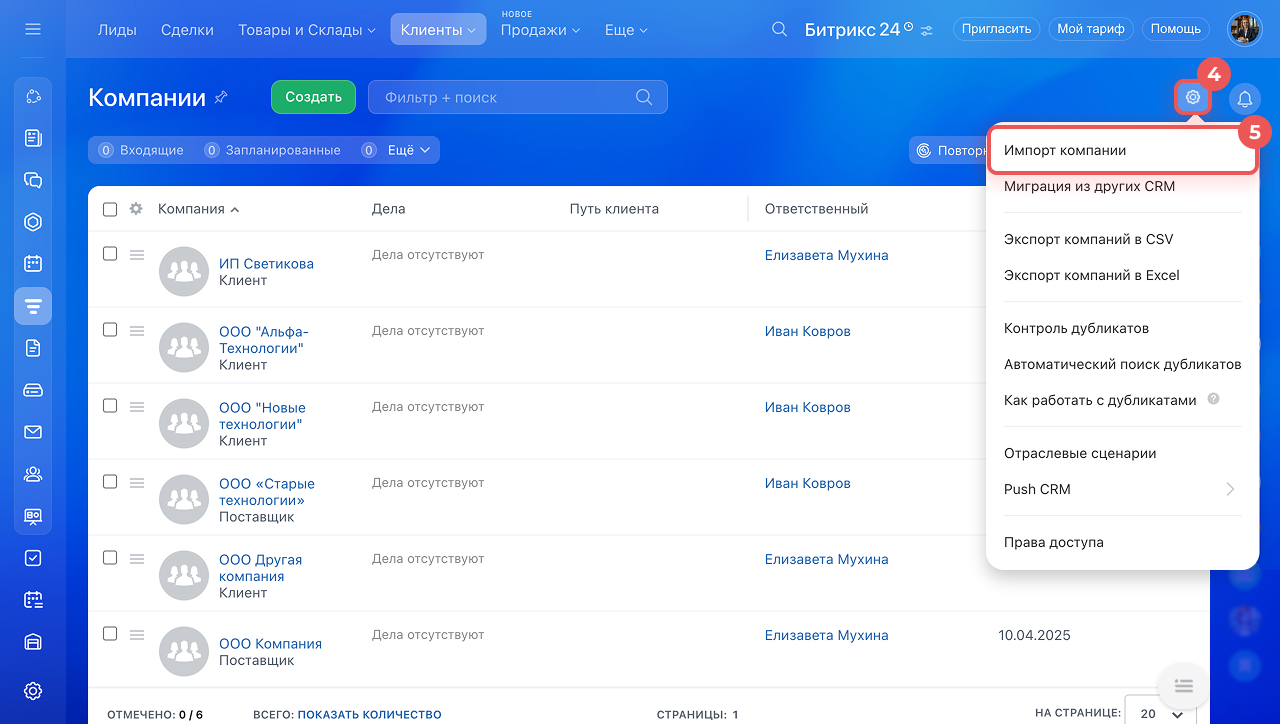
Откройте CRM → Клиенты → Контакты или Компании, затем настройки и импорт из CSV со своими настройками. Импорт доступен администратору или пользователю с соответствующим правом.
Скачайте предложенный шаблон и перенесите в него подготовленные данные. Если нужны реквизиты, включите их импорт перед скачиванием шаблона. Сохраните таблицу Excel в формате CSV — в рассматриваемом сценарии используется он.
Ниже — учебный пример структуры данных, а не готовый файл загрузки. Набор колонок сверяйте с вашим шаблоном. Адреса example.org вымышленные и используются только для примера.
| Имя | Комментарий | |
|---|---|---|
| Анна, учебная запись | anna@example.org | Интересуется сервисным обслуживанием |
| Михаил, учебная запись | mikhail@example.org | Ожидает расчёт стоимости |
После сохранения откройте CSV и проверьте, что кириллица читается, колонки разделены правильно, а телефоны и коды не потеряли знаки или ведущие нули.
3. Сопоставьте колонки с полями
- Загрузите небольшой тестовый CSV в мастере импорта.
- Укажите параметры файла и проверьте предварительный просмотр.
- Сопоставьте каждую используемую колонку с полем CRM: имя, телефон, email и другие данные.
- Проверьте назначение ответственного и параметры новых записей, доступные в вашем мастере.
- Выберите согласованную обработку дубликатов.
- Выполните тестовый импорт и откройте созданные карточки.
Сопоставление проверяйте по содержимому строки. Похожее название колонки не гарантирует нужный результат: например, комментарий о заказе не должен попасть в должность клиента.
4. Выберите, что делать с дублями
В мастере есть варианты разрешить дубли, заменить данные, объединить их или пропустить дублирующую запись. Замена обновляет существующие значения, объединение заполняет пустые поля. Выбор зависит от того, какая база считается актуальной.
Учебный случай: в CRM уже есть телефон клиента, а в таблице появился новый комментарий. Если таблица старая, замена всей карточки может вернуть устаревшие сведения. Сначала проверьте соответствие записей и решите, какие поля нужно обновить.
Испытайте выбранный вариант на одном известном дубле. Посмотрите, остались ли прежние сведения, какие поля дополнились и не появилась ли лишняя карточка. Количество строк файла не всегда равно числу новых записей: часть может обновить существующую базу или быть пропущена.
5. Если переносите реквизиты компаний
Реквизиты и адреса требуют отдельной подготовки. В официальном сценарии составные адресные поля заполняются раздельно. Полный адрес в одной ячейке не заменяет корректное сопоставление его частей.
Определите, какие данные действительно нужны компании для работы с документами. Не переносите все исторические поля только потому, что они есть в исходной таблице. Лучше загрузить проверенный набор и затем расширить его по рабочей необходимости.
Для сложной базы сначала протестируйте одну компанию со всеми нужными реквизитами. Откройте карточку и проверьте не только общий список, но и раздел реквизитов. Если шаблон непонятен, используйте подробную официальную инструкцию, указанную в источниках.
6. Проверьте результат и загрузите остальное
- Число обработанных строк объяснимо с учётом выбранных дублей.
- Имена, телефоны и email попали в правильные поля.
- Кириллица, длинные значения и комментарии читаются.
- Ответственные соответствуют плану.
- Менеджер видит нужные записи в рамках своей роли.
- В тестовом дубле получилось ожидаемое обновление.
Если все значения оказались в одной колонке, проверьте разделитель. Если вместо букв символы — формат сохранения и параметры чтения файла. Если появились дубли — сопоставление и выбранный режим их обработки.
После успешного теста загрузите подготовленную базу и сохраните итог импорта. Для дальнейшей работы настройте воронку продаж и права сотрудников, чтобы перенесённые данные стали рабочей базой.
Частые вопросы
Нужно загружать XLSX напрямую?
В этой инструкции используется CSV: сохраните в нем таблицу Excel перед загрузкой.
Кто может импортировать клиентов?
Администратор Битрикс24 или сотрудник с соответствующим правом CRM.
Почему имя и телефон оказались в одной колонке?
Проверьте формат CSV и выбранный разделитель в мастере импорта. Сначала исправьте файл и протестируйте несколько строк.
Читайте также
Источники: Официальная инструкция Битрикс24
