База знаний · CRM
Как создать воронку продаж и настроить стадии
Как создать воронку в Битрикс24, назвать стадии под свой процесс и проверить движение сделки. Пример для команды продаж.
1. Сначала опишите путь клиента
Воронка продаж — маршрут сделки от заявки до результата. Стадия должна показывать, что уже произошло с клиентом и какое действие нужно следующим. Если у команды нет общих правил перехода, красивые колонки не дадут понятной картины продаж.
Для первой настройки возьмите один обычный заказ. Запишите, как он проходит через менеджера: обращение, уточнение потребности, предложение, решение клиента, оплата и завершение. Отдельно опишите отказ. Не превращайте каждое письмо или звонок в самостоятельную стадию: это действия внутри этапа.
Например, компания продаёт обслуживание оборудования. «Предложение отправлено» означает, что клиент получил состав работ и стоимость. «Условия согласованы» — что стороны договорились о составе, цене и сроках. Это наш учебный пример: названия и условия подберите под свою продажу.
Если запускаете всю систему впервые, начните с настройки CRM с нуля. Здесь подробно разберём именно воронку.
2. Проверьте права и доступные воронки
Подготовьте учётную запись с правом изменять настройки CRM и проверьте, сколько воронок доступно на вашем тарифе. Удобно настроить маршрут сначала на учебных сделках, чтобы сразу увидеть результат без перемещения реальных заказов.
Дополнительная воронка полезна, когда действительно отличается процесс: например, продажа оборудования и его сервисное обслуживание. Отдельная колонка для каждого менеджера усложнит работу: ответственный уже задаётся в карточке сделки. Для нескольких сотрудников с одинаковым процессом обычно достаточно одной общей воронки.
Сопоставьте список необходимых возможностей с инструкцией по выбору тарифа. Количество направлений, автоматизация и доступы нужно проверять вместе.
3. Создайте или переименуйте воронку
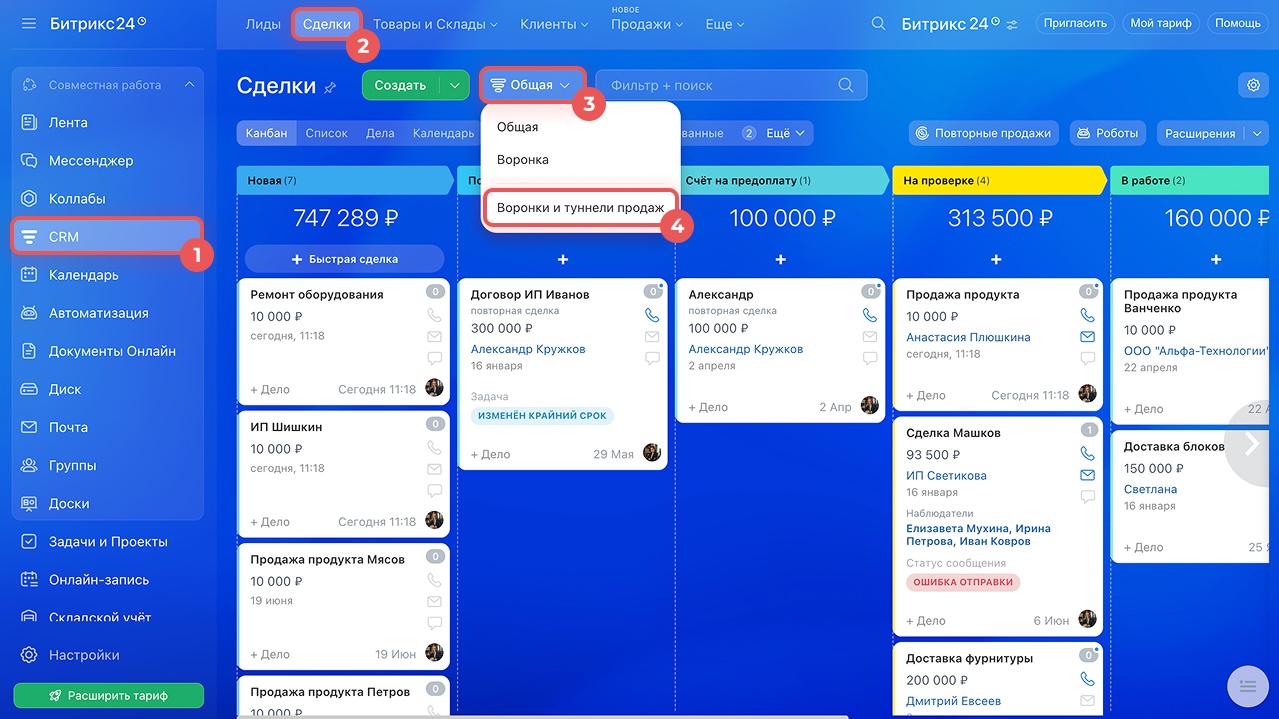
- Откройте CRM → Сделки → Воронки (≡) → Воронки и туннели продаж.
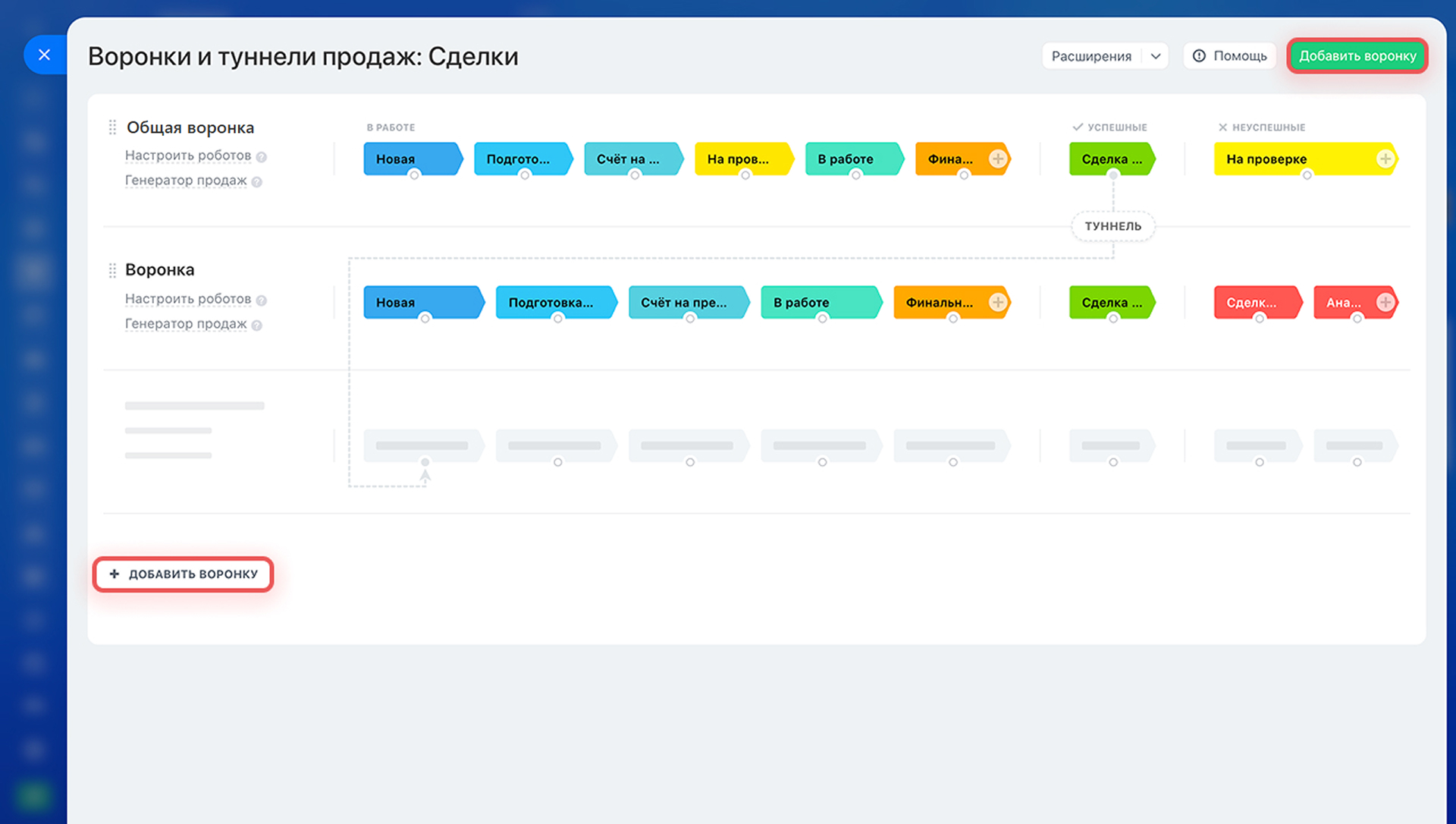
- Нажмите Добавить воронку и задайте понятное название бизнес-процесса.
- Если достаточно существующей общей воронки, измените её название вместо создания лишнего направления.
- Вернитесь в сделки и выберите созданную воронку в переключателе.
- Создайте учебную сделку и убедитесь, что она относится к нужному направлению.
Стандартную общую воронку с ID 0 нельзя удалить, но можно переименовать. Сам факт создания нового направления ещё не даёт менеджерам доступ: это задаётся в ролях CRM.
4. Настройте стадии и правила перехода
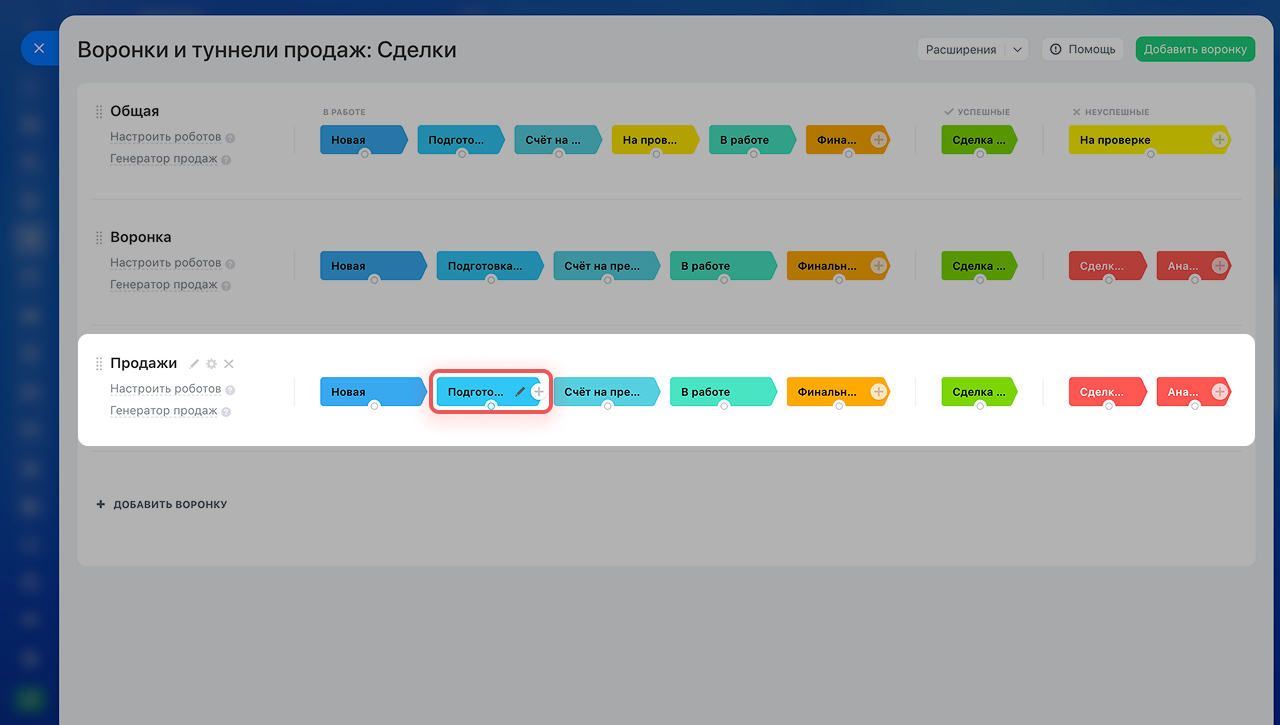
В окне воронок и туннелей добавляйте стадии через плюс и редактируйте название через карандаш. Для наглядности задайте разные цвета. Стадии также можно настроить непосредственно в канбане и в справочниках CRM. Сохраните изменения и проверьте порядок колонок.
Не объединяйте открытые сделки и завершённые результаты. В маршруте нужны рабочие этапы, успешное завершение и отказ. Несколько причин отказа полезны, если руководитель действительно использует их при разборе продаж.
Ниже — пример правил для сервисной компании. Условия перехода — часть регламента команды; они не становятся автоматическими ограничениями только от переименования колонок.
| Стадия | Когда ставить | Что делать дальше |
|---|---|---|
| Новая заявка | Обращение получено, контакт ещё не установлен | Связаться и уточнить запрос |
| Потребность уточнена | Известны оборудование, задача и сроки | Подготовить расчёт и состав работ |
| Предложение отправлено | Клиент получил согласованное предложение | Назначить дату обсуждения |
| Условия согласованы | Подтверждены состав, цена и сроки | Оформить документы и оплату |
| Заказ подтверждён | Выполнены условия принятия заказа | Передать в исполнение по регламенту |
| Успешно / отказ | Зафиксирован итог продажи | Записать результат или причину отказа |
Для каждой рабочей стадии запишите обязательную информацию и следующий шаг. Не требуйте на входе сведения, которые появятся только после разговора. Изменять этапы по практике можно, но заранее обсудите, как это повлияет на отчёты и действующих клиентов.
5. Подключите доступы и первую автоматизацию
Назначьте менеджерам рабочие роли для выбранной воронки. Практический вариант: менеджер работает со своими сделками, руководитель — со сделками отдела. Подробный порядок есть в инструкции по правам доступа.
Сначала проведите заказ вручную. Когда маршрут понятен, добавьте одно повторяющееся действие: например, задачу подготовить расчёт после уточнения потребности. Используйте настройку робота для создания задачи. Автоматизация полезна, когда известны исполнитель, срок и ожидаемый результат.
Туннели между направлениями нужны при передаче работы между процессами. Не настраивайте их только ради наличия дополнительных функций: прежде определите, какая команда принимает сделку и что она получает вместе с ней.
6. Проверьте воронку на трёх сделках
- Успешная продажа. Пройдите весь путь. На каждом этапе должно быть ясно, что уже сделано и кто выполняет следующий шаг.
- Отказ. Закройте вторую учебную сделку как неуспешную. Убедитесь, что причина понятна и её можно использовать при разборе.
- Ожидание клиента. Оставьте третью сделку открытой, добавьте запланированное действие. Через день другой сотрудник должен понять состояние без устного пояснения.
- Повторите просмотр под обычным менеджером. Администратор видит больше данных и не подходит для окончательной проверки ограничений.
- Если включены роботы, проверьте созданную задачу, связь со сделкой, ответственного и срок.
Результат настройки — единый понятный маршрут, а не только созданная доска. Руководитель видит реальные этапы, сотрудники одинаково трактуют переходы, открытые сделки имеют следующий шаг.
7. Частые ошибки и как их исправить
- Сделки неделями стоят «В работе». Разберите несколько карточек и замените слишком общий этап на проверяемое состояние клиента.
- Новая воронка не видна сотруднику. Проверьте назначение ролей именно для этого направления и пересечение прав.
- Менеджер не понимает, когда переходить дальше. Допишите критерии перехода и покажите один завершённый пример.
- Робот создаёт лишние задачи. Проверьте возвращение сделки на прежнюю стадию и повторный запуск.
- Не получается удалить этап или воронку. Проверьте связанные сделки, корзину и шаблоны. Переносите данные по согласованному плану, чтобы сохранить рабочую историю.
Если сотрудники продолжают вести заказы вне системы, разберите причины сопротивления внедрению: проблема может быть в непонятном процессе или лишних действиях.
Частые вопросы
Можно изменить название общей воронки?
Да, стандартную воронку можно переименовать.
Сколько стадий нужно?
Столько, сколько реальных этапов есть в продаже. Для старта используйте короткий маршрут и уточняйте его по практике.
Почему новая воронка не видна менеджеру?
Проверьте права CRM для этой воронки и все роли сотрудника.
Читайте также
Источники: Официальная инструкция Битрикс24 · Официальная инструкция Битрикс24
