База знаний · Почта и телефония
Как подключить телефонию и распределять звонки
Как выбрать способ подключения телефонии к Битрикс24, назначить операторов и проверить очередь входящих звонков.
1. Выберите способ подключения
Телефония связывает звонок с работой над клиентом. Хороший результат — не только слышимый вызов, но и понятная очередь, ответственный и сохранённая история обращения.
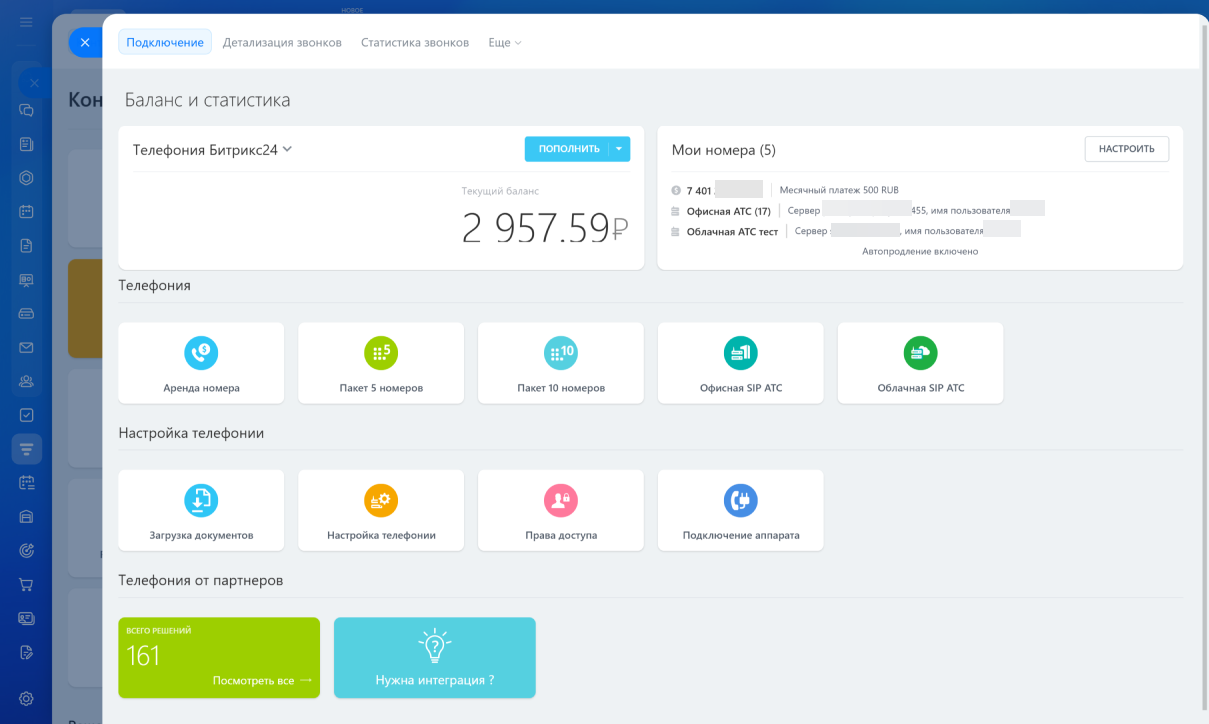
Во встроенной телефонии можно арендовать номер или подключить свою SIP-АТС. Другой вариант — REST-приложение оператора. Условия использования и оплаты зависят от выбранного способа; сама телефония доступна на коммерческих тарифах и в демо-режиме.
Если номер уже опубликован на сайте и в рекламе, сначала уточните его оператора и возможности интеграции. Не создавайте новый номер только ради подключения без плана перехода. Один и тот же номер не следует одновременно подключать через SIP и REST.
2. Подготовьте номер и рабочие места
Для аренды номера потребуется пройти предусмотренную поставщиком процедуру, пополнить баланс телефонии и выбрать номер. Для SIP нужны данные подключения от АТС: сервер, логин и пароль. Для REST установите приложение своего оператора и проверьте его требования.
Отдельно выясните, откуда сотрудники будут отвечать: браузер, телефонный аппарат или софтфон. У REST-приложений разговор обычно идёт через аппарат или софтфон оператора, а не через встроенный разговор в Битрикс24. Сверьте свой сценарий с документацией конкретного приложения.
Перед тестированием проверьте микрофон, наушники и рабочее подключение. Один сотрудник должен провести входящий и исходящий разговор, после чего можно подключать остальную группу.
3. Создайте группу для входящих звонков
Откройте Телефония → Настройки телефонии → Группы пользователей. Добавьте группу, понятное название и сотрудников очереди. Выберите распределение: по очереди, равномерно или одновременно всем.
Задайте время ожидания перехода к следующему сотруднику и действие, если никто не отвечает. Например, перевод на резервную группу или автоответчик. Затем откройте настройки номера и укажите группу в маршрутизации входящих вызовов.
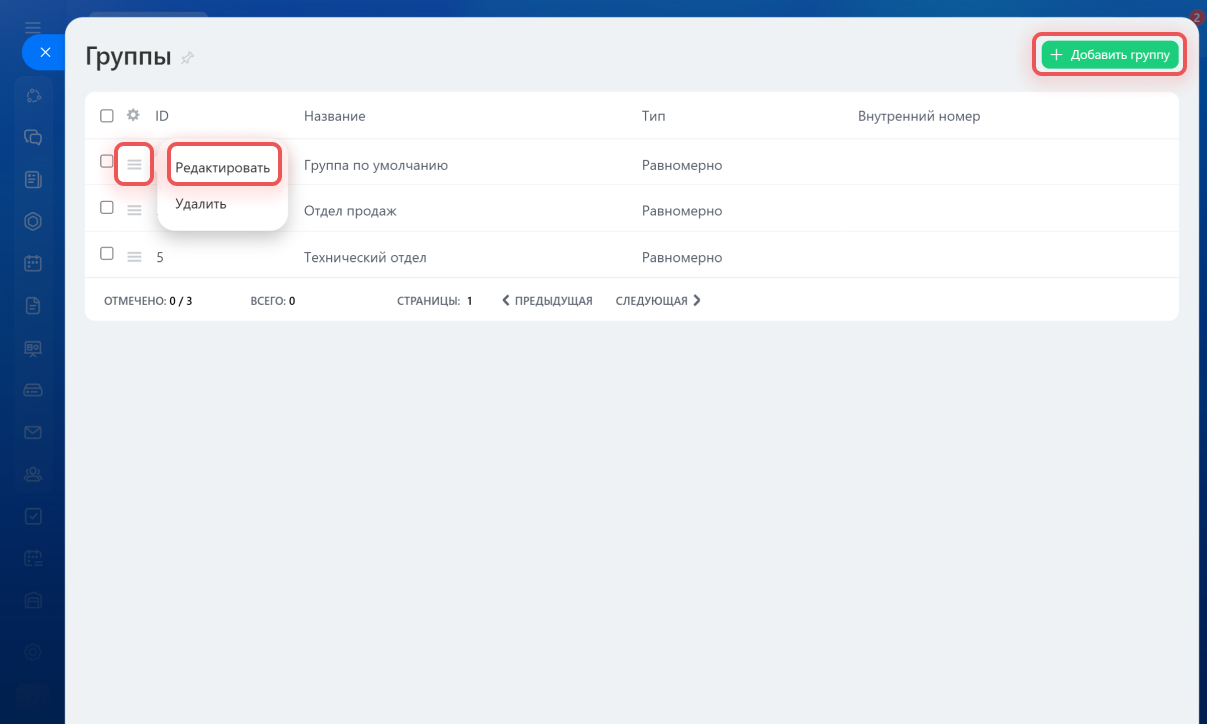
Учебный пример: сначала звонок получает сервисный отдел, при отсутствии ответа — дежурная группа. Определите, кто перезванивает по пропущенному и в какой срок. Этот порядок нужно проверить настоящим учебным вызовом.
4. Настройте CRM и рабочее время
Откройте Телефония → Подключение → Настройка номеров и выберите номер. В интеграции с CRM задайте обработку новых и известных клиентов. В разделе рабочего времени определите, куда направлять обращения вне графика.
Для нового клиента проверьте, какая карточка создаётся и кому она назначается. Для известного — находится ли нужная история. Если контакт связан с несколькими продажами, сотрудник должен понимать, какую сделку продолжить.
Если нужны записи разговоров, включите соответствующие настройки и согласуйте принятый в компании порядок уведомления и доступа. Не делайте запись заменой рабочего результата: договорённости и следующий шаг должны быть понятны в карточке.
Уточните стоимость аренды, трафика, переадресации и подключения оператора. Для SIP исходящие звонки и переадресация могут требовать оплаченного коннектора; у REST действуют условия провайдера.
5. Проверьте четыре сценария
- Новый клиент. Вызов приходит в нужную группу, создаётся ожидаемая запись CRM.
- Известный клиент. Сотрудник видит правильную карточку и может продолжить работу.
- Никто не отвечает. Срабатывает согласованный резервный сценарий, пропущенный не теряется.
- Нерабочее время. Клиент получает предусмотренный ответ или перенаправление.
Дополнительно проверьте исходящий номер, качество звука и историю звонка. Запишите результат по каждому сотруднику очереди: тест одного рабочего места не проверяет всю команду.
После разговора назначьте действие со сроком. Для повторяющегося поручения можно использовать робота создания задачи, а для правильного маршрута клиента — воронку продаж.
6. Частые ошибки
- Звонок не попадает сотрудникам. Проверьте назначение группы номеру, очередь и доступность рабочих мест.
- Есть вызов, но нет CRM-истории. Проверьте интеграцию номера и обработку новых клиентов.
- Оператор ушёл, вызовы идут ему. Проверьте состав группы и подключённые аппараты.
- Исходящие не работают. Сверьте оплату и параметры выбранного подключения.
- Клиенты долго ждут. Проверьте время перехода по очереди и запасной сценарий.
Для REST-подключения часть этих настроек находится у оператора. Начинайте диагностику с определения, какая система фактически управляет вызовом.
Частые вопросы
Можно использовать существующий номер?
Да, если оператор поддерживает подходящее SIP-подключение или REST-интеграцию.
Где настраивается очередь?
Для встроенной телефонии — в группах пользователей и настройках номера. Для приложения оператора уточните порядок у провайдера.
Почему звонок не доходит до команды?
Проверьте подключение, назначенную группу, доступность операторов и сценарий обработки вызова.
Читайте также
Источники: Официальная инструкция Битрикс24 · Официальная инструкция Битрикс24 · Официальная инструкция Битрикс24
