База знаний · Сотрудники и доступы
Как настроить права доступа и скрыть чужие сделки в Битрикс24
Менеджеру нужны свои клиенты, руководителю — контроль отдела. Настройте роли под эту задачу и проверьте результат. Здесь разбираем права CRM; доступы к другим инструментам настраиваются отдельно.
1. Составьте таблицу рабочих ролей
Права доступа определяют, какие элементы CRM сотрудник видит и что может с ними делать. Прежде чем менять настройки, запишите реальные задачи людей. Для менеджера и руководителя требования отличаются, даже если оба работают с одной воронкой.
Ниже — учебный вариант для обсуждения. Он не является готовой универсальной политикой: доступ к клиентской базе и выгрузке согласуйте с ответственным за данные компании.
| Роль | Что видит | Что делает |
|---|---|---|
| Менеджер | Свои сделки и нужные контакты | Создаёт и изменяет рабочие карточки |
| Руководитель отдела | Сделки своего отдела | Проверяет продажи и распределяет работу |
| Администратор CRM | Согласованный полный набор данных | Управляет настройками и ролями |
Отдельно решите, кто может импортировать, экспортировать и удалять данные. Повседневная работа со сделкой не означает, что сотруднику нужна выгрузка всей базы или изменение настроек CRM.
2. Откройте настройки и создайте роль
- Под администратором или сотрудником с разрешением менять настройки CRM откройте CRM → Ещё → Настройки → Права доступа к CRM.
- Создайте новую роль либо скопируйте подходящую существующую.
- Назовите её по рабочей функции, например «Менеджер сервисного отдела».
- Просмотрите все действия в скопированной роли: копирование переносит также разрешения, которые могут оказаться лишними.
- Настройте нужные элементы и воронки, затем сохраните изменения.
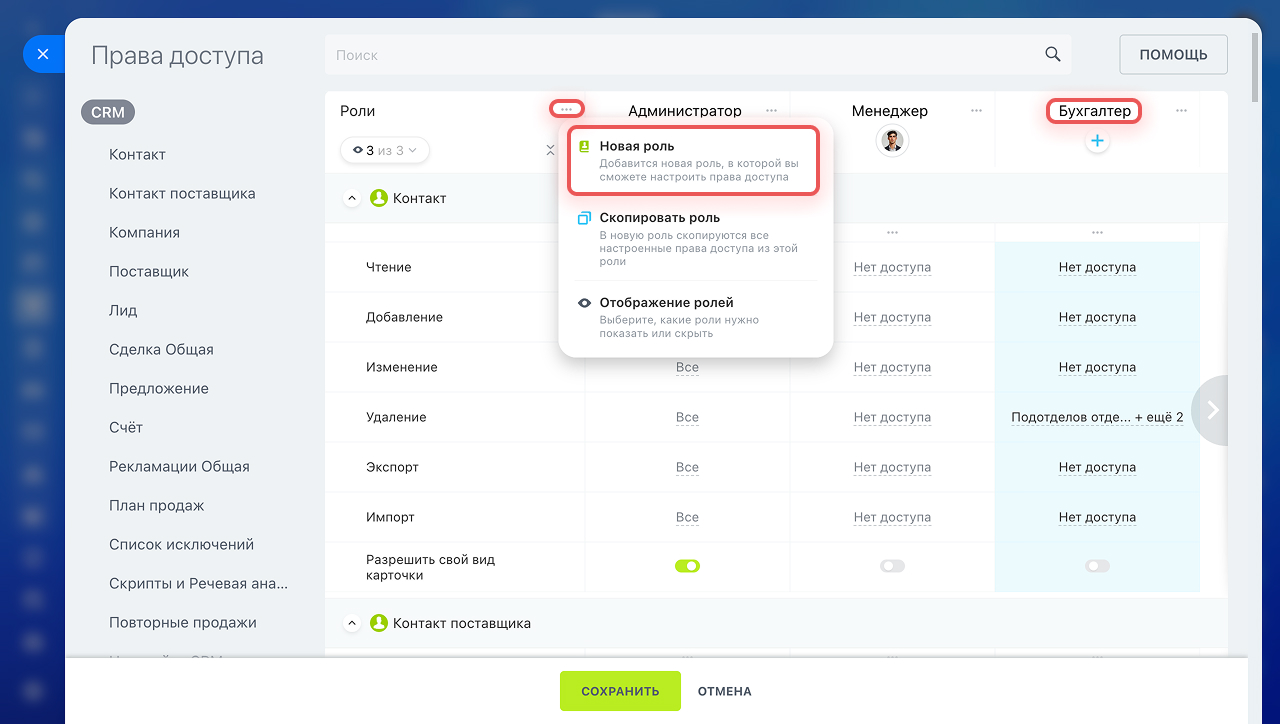
Удобно начинать с отдельной тестовой роли и одного сотрудника. Так легче понять, какое изменение повлияло на доступ, прежде чем назначать роль целому отделу.
3. Ограничьте видимость сделок
Для чтения сделок менеджером выберите уровень собственных элементов. В CRM это связано с ответственным в карточке, поэтому перед проверкой убедитесь, что учебные сделки закреплены за разными сотрудниками.
Отдельно задайте изменение, добавление и остальные действия. Право добавить карточку без права прочитать её может привести к ситуации, когда человек создаёт запись, но не видит результат. Доступ руководителя к отделу и подотделам определяйте по принятой структуре компании.
Проверьте настройки каждой нужной воронки. Затем настройте контакты и компании: ограничение сделок само по себе не отвечает на вопрос, кому доступна общая клиентская база. Параметр открытости записи и уровни доступа также могут влиять на видимость.
Скрытие поля в виде карточки решает вопрос удобства интерфейса. Для ограничения доступа к данным используйте соответствующие права и проверяйте фактическую видимость.
4. Назначьте роль и проверьте пересечения
Добавьте в роль сотрудников или подразделения через плюс. При назначении отделу проверьте, кто входит в него сейчас и как изменение структуры повлияет на состав пользователей.
В CRM разрешения нескольких ролей складываются в пользу более широкого доступа. Если у менеджера есть роль «только свои сделки» и одновременно роль с чтением всех сделок, узкая роль не отменяет широкую.
Откройте просмотр ролей выбранного сотрудника и проверьте все назначения: личные, через отдел, группу или команду. Запишите, откуда берётся каждое разрешение. Это полезнее случайного изменения отдельных переключателей.
Не удаляйте используемую общую роль до проверки её назначений. Сначала определите, какие сотрудники зависят от неё и как они продолжат работать после изменения.
5. Проверьте настройки под менеджером
- Создайте две учебные сделки: одну назначьте проверяемому менеджеру, другую — его коллеге.
- Войдите под обычной рабочей учётной записью менеджера. Проверьте собственную карточку в списке, канбане и через прямую ссылку.
- Проверьте видимость чужой карточки и возможность её изменения.
- Откройте связанные контакт и компанию. Сопоставьте результат с согласованным доступом к общей базе.
- Проверьте создание записи, передачу ответственного и переход стадии — только те операции, которые входят в роль.
- Повторите сценарий под руководителем и убедитесь, что он видит нужный отдел.
Составьте короткий протокол: пользователь, запись, действие, ожидаемый и фактический результат. Администратор не подходит для проверки ограничения, поскольку у него другие возможности.
6. Если ограничения не работают
- Видны чужие сделки. Ищите вторую роль с более широким чтением, назначение через группу и открытость карточки.
- Сотрудник не видит даже свою сделку. Проверьте ответственного, чтение нужной воронки и назначение роли.
- Запись видна, но действие недоступно. Чтение и изменение — разные права; проверьте конкретную операцию.
- После перехода в другой отдел доступ изменился. Сверьте назначения подразделению и текущую структуру.
Права CRM не управляют всеми инструментами портала. Доступ к задачам, почте, телефонии и интеграциям проверяется отдельно. При увольнении используйте инструкцию по закрытию доступа и передаче дел, а для AI-приложений — проверку ключей и доступов.
Частые вопросы
Почему менеджер видит чужие сделки?
Проверьте все назначенные роли: другой набор прав может давать более широкий доступ.
Нужно ли давать менеджеру право менять настройки CRM?
Обычно для повседневной работы оно не требуется. Это право дает широкие возможности, включая изменение прав доступа.
Эта роль управляет доступом ко всему Битрикс24?
Нет. Здесь рассматривается CRM. Права в задачах, структуре компании и других инструментах проверяйте отдельно.
Читайте также
Источники: Ролевая модель CRM — Поддержка24 · Ролевая модель доступа — учебник Битрикс24
