База знаний · Продажи и аналитика
Как настроить туннели продаж в Битрикс24 и передавать сделки между отделами
Когда нужен туннель
Туннель полезен, если один заказ последовательно проходит разные подразделения с собственными стадиями. Отдел продаж согласует покупку, производство готовит заказ, логистика организует доставку. У каждого отдела своя ответственность, но данные клиента и заказа должны передаваться без повторного ввода.
Не создавайте отдельную воронку для каждого менеджера. Если процесс одинаковый, обычно достаточно ответственного и фильтра. Новая воронка оправдана, когда действительно отличаются этапы, владельцы, автоматизация или правила доступа.
Перед настройкой опишите момент передачи: какое событие произошло, какие данные уже заполнены и кто принимает заказ. Формулировка «После успешной сделки» может быть недостаточной: в одной компании успех означает оплату, в другой — подписанный договор.
Копировать или перемещать
При копировании оригинальная сделка остаётся в исходной воронке, а в целевой создаётся копия. Это удобно, когда продажа должна сохранить свой завершённый результат, а исполнение ведётся отдельным процессом. Но при анализе сумм нельзя бездумно складывать обе карточки как две продажи.
При перемещении сделка переходит в другую воронку и исчезает из исходной. Такой вариант подходит, когда компания ведёт одну карточку на протяжении всего маршрута. До выбора проверьте, что после перемещения РОП сохранит доступ к нужной информации и сможет корректно анализировать продажи.
Это управленческий выбор, а не вопрос внешнего вида доски. Согласуйте единицу учёта выручки, правило завершения продажи и назначение новой карточки. Если этого не сделать, автоматическая передача может удвоить показатели или скрыть заказ из привычного отчёта.
Пошаговое создание
- Откройте CRM → Сделки → Воронки → Воронки и туннели продаж. На странице видны воронки и стадии. Нажмите исходную стадию и проведите связь к нужной стадии другой воронки.
- Откройте настройки туннеля и выберите действие: копировать или переместить. Затем нажмите «Настроить». Туннель работает как робот, поэтому можно задать время, порядок выполнения и условия.
- Выберите целевую воронку, начальную стадию и ответственного. При необходимости измените название сделки, чтобы принимающий отдел понимал её назначение. Сохраните настройки. Перед запуском проверьте доступность соответствующей автоматизации на вашем тарифе.
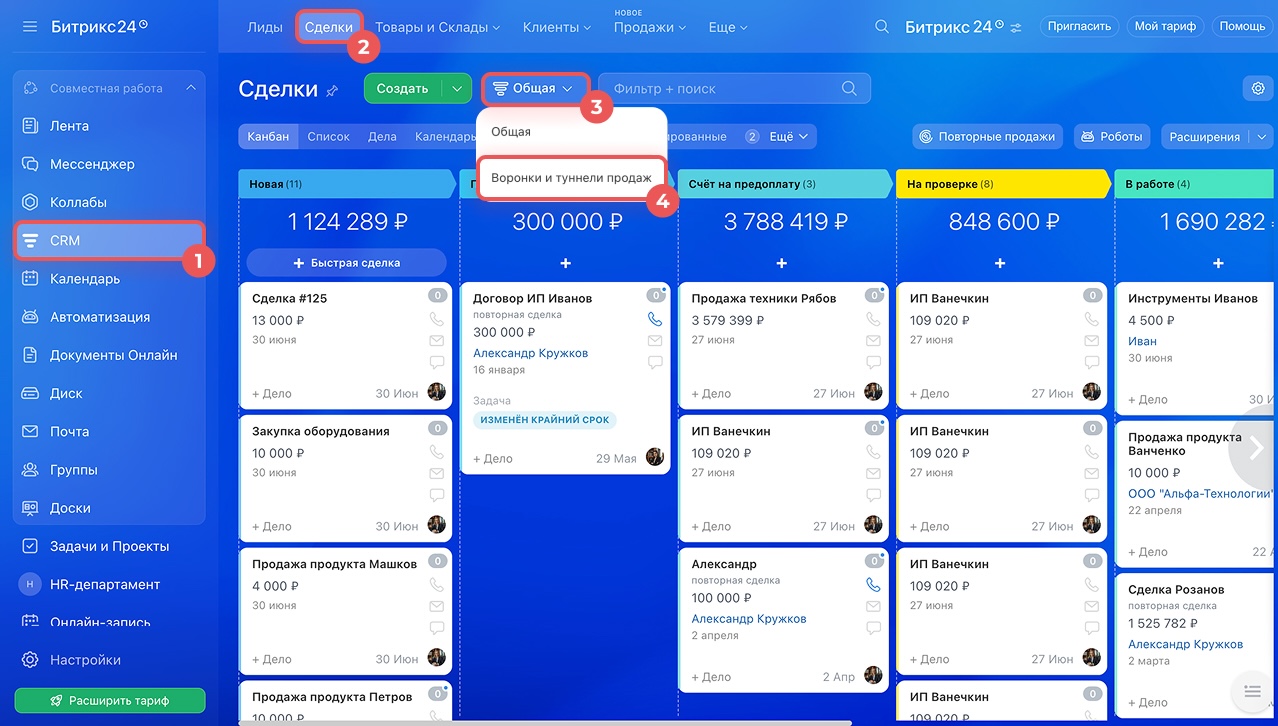
Условия и момент запуска
Параметр «По очереди» определяет, ждать ли предыдущего робота. «Когда» задаёт момент выполнения. «При условии» ограничивает сценарий выбранными данными сделки. По официальной инструкции нужное условие должно быть в карточке до попадания на стадию с роботом.
Пример: передавать в монтаж только сделки, у которых выбран тип услуги «Установка». Для поставки без монтажа нужен другой маршрут. Не проверяйте условие по полю, которое сотрудник заполняет уже после запуска передачи.
Если до туннеля создаются документы или меняются поля, согласуйте порядок действий. Сначала подготовка необходимых данных, затем передача. Сложные зависимости лучше описать на бумаге: три понятных шага легче проверить, чем набор параллельно срабатывающих роботов.
Учебный сценарий передачи заказа
Компания продаёт и устанавливает оборудование. После согласования договора продавец указывает объект, состав работ, дату и контакт на месте. Затем сделка копируется в воронку монтажа на стадию «Новый заказ», где её принимает координатор.
В исходной воронке остаётся коммерческий результат, в монтажной фиксируется выполнение. Руководители заранее договариваются, какая карточка входит в отчёт продаж. Сам факт копирования не создаёт вторую выручку.
Координатор проверяет переданные данные и планирует следующий шаг. Если поле отсутствует, он возвращает вопрос продавцу по согласованному каналу, а не создаёт третью сделку. Отдельно определите, кто сообщает клиенту о передаче и где хранится общая история общения.
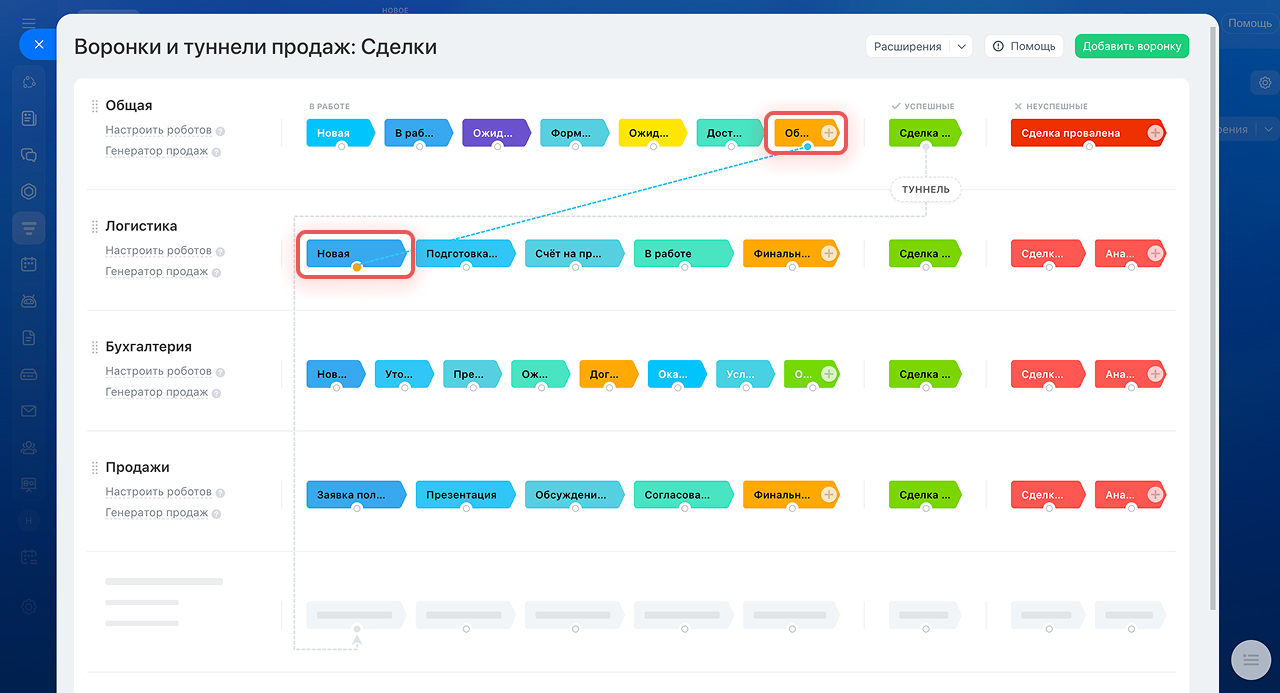
Как проверить результат
Создайте тестовую сделку с нужным условием и переведите на исходную стадию. Проверьте целевую карточку: воронку, этап, владельца, клиента, товары и важные поля. Затем пройдите отрицательный сценарий, когда условие не выполнено.
Проверьте повторный вход на исходную стадию. Может ли появиться лишняя копия и как это отражается в отчёте? Если риск есть, нужен дополнительный контроль повторной передачи. Не считайте настройку готовой только потому, что первый тест прошёл.
Войдите под сотрудником принимающего отдела и убедитесь, что он может читать и менять карточку. Проверка администратора не обнаружит проблемы ограниченных прав. Также сравните отчёт продаж до и после тестовой передачи.
Ошибки и ограничения
Если появляется ошибка о невозможности добавить робота в произвольный шаблон бизнес-процесса, на стадии может быть настроен бизнес-процесс. Официальная инструкция рекомендует в таком случае выполнять копирование или смену воронки через дизайнер бизнес-процессов.
Если сделка не появилась, проверьте стадию запуска, условия, время и права. Если появилась не там, проверьте целевую стадию и выбранную воронку. Если заказ виден, но непонятен, проблема может быть в регламенте передачи, а не в самом туннеле.
Катюша может помочь описать передачу между продажами и исполнением, выбрать копирование или перемещение и проверить, как это влияет на доступы и отчёты.
Частые вопросы
Туннель создаёт новую продажу?
При копировании создаётся дополнительная карточка, но экономический результат нужно учитывать по вашей модели. Не складывайте автоматически продажи и исполнение.
Можно ли передавать только часть сделок?
Да, настройте условие по данным карточки. Оно должно быть заполнено до входа на стадию запуска.
Почему после передачи сделка исчезла у продавца?
При перемещении она покидает исходную воронку. Также проверьте права продавца на целевое направление.
Как избежать повторных копий?
Протестируйте повторный вход на стадию и согласуйте ограничение повторной передачи. Конкретное решение зависит от вашего сценария автоматизации.
