База знаний · Продажи и аналитика
Как сделать поля обязательными на стадиях сделки в Битрикс24
Как работает обязательность
В CRM пользовательские и некоторые системные поля можно сделать обязательными. Сотрудник не сможет сохранить или переместить элемент, пока не заполнит требуемые данные. В карточке такие поля отмечаются красной звёздочкой.
У контактов и компаний обязательность действует для карточек соответствующего типа. У элементов со стадиями можно привязать требование к определённым этапам. Опция зависимости от стадии доступна не на всех тарифах. Для сделок и смарт-процессов настройку конкретных стадий нужно проверять в каждой воронке.
Проверка наличия значения не проверяет его достоверность. Сумма «1» в бюджете или текст «нет данных» могут формально заполнить поле. Поэтому обязательность работает вместе с понятной подсказкой, обучением и выборочной проверкой РОПа.
Составьте матрицу требований
Выпишите рабочие стадии и результат каждой. Для первичного контакта может быть достаточно канала связи и владельца. Перед расчётом нужны состав заказа и требования. Перед отправкой договора — согласованные реквизиты. Перед передачей в исполнение — данные, необходимые следующему отделу.
Для каждого поля определите самый ранний момент, когда информация должна быть известна. Не заставляйте менеджера спрашивать адрес доставки, если клиент ещё выбирает продукт. Не требуйте точный бюджет там, где покупатель ожидает сначала оценку вашей компании.
Разделите обязательные поля и рекомендации. Если информация полезна, но её отсутствие не блокирует следующий шаг, достаточно подсказки или проверки руководителем. Уменьшение числа блокирующих полей часто повышает качество оставшихся данных.
Настройка в сделке
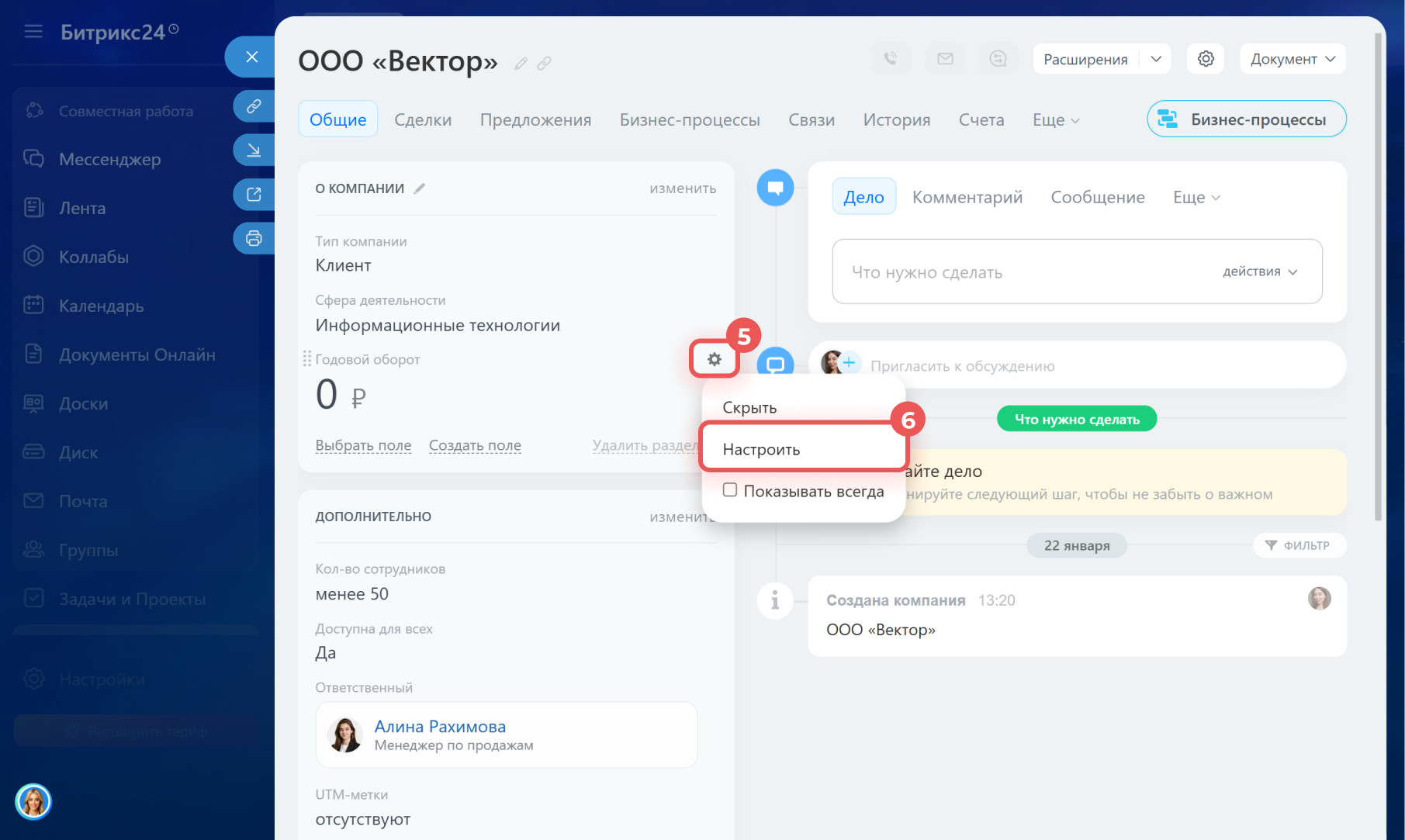
Откройте CRM → Сделки и карточку в нужной воронке. Наведите курсор на выбранное поле, откройте Настройки → Настроить. Включите «Обязательное на стадии».
Если требование нужно не везде, раскройте выбор рядом с «Для всех стадий и воронок», отметьте соответствующие стадии и сохраните. Настройка выбранных стадий относится к воронке текущей карточки. Повторите проверку для других направлений продаж, где действует тот же регламент.
Проверьте финальные результаты отдельно. Причину отказа разумно требовать при неуспешном завершении, а параметры исполнения — перед успешной передачей заказа. Не переносите одно правило на все финалы, если данные в них различаются.
Настройка в контакте или компании
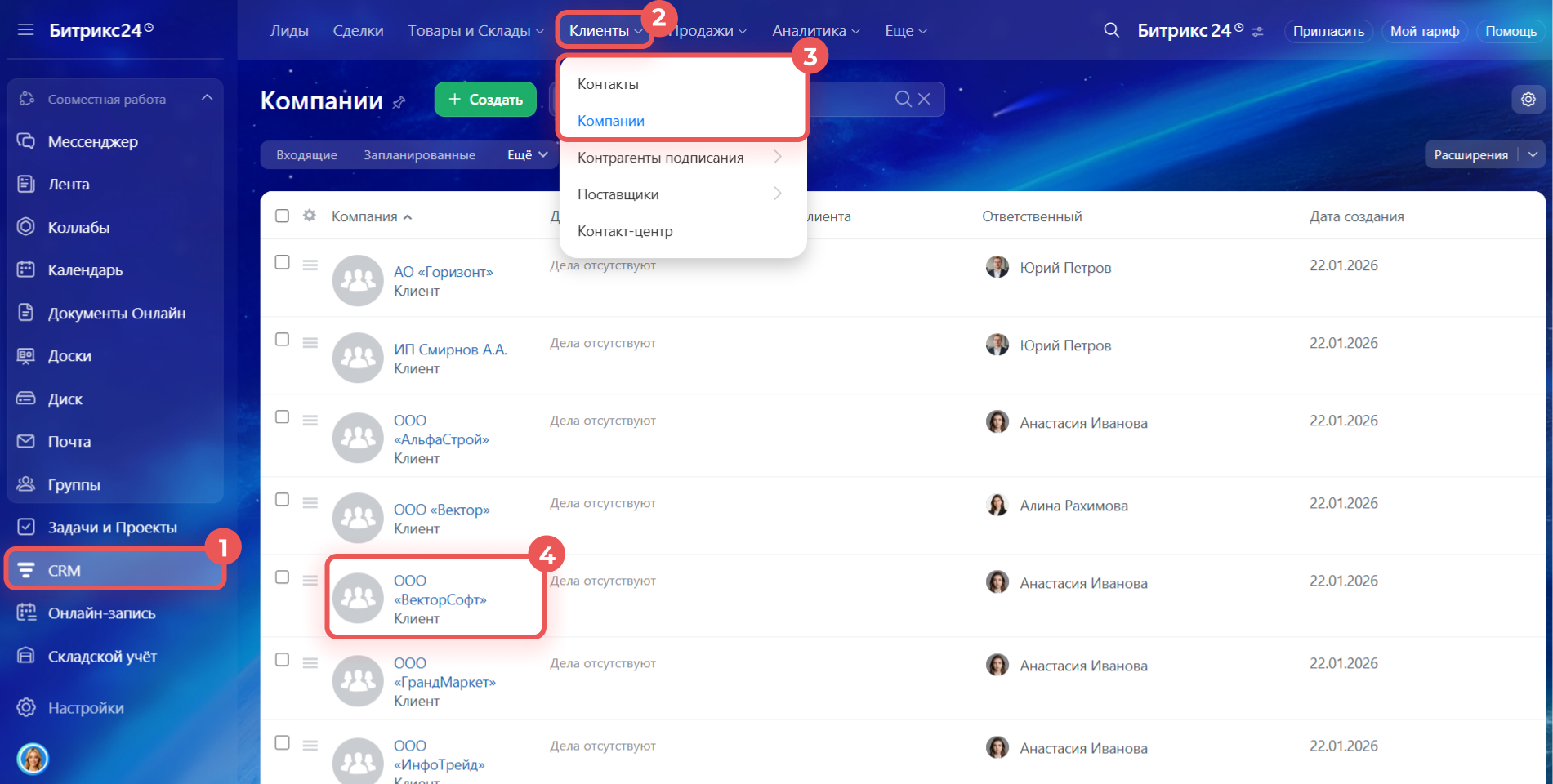
Откройте CRM → Клиенты → Контакты или Компании. В нужной карточке наведите курсор на поле и выберите Настройки → Настроить. Включите «Обязательное» и сохраните изменения.
Учтите масштаб: правило будет действовать для всех карточек этого типа, а не только для открытого клиента. Перед включением телефона для всех контактов проверьте, есть ли допустимые сценарии работы только по e-mail или через чат. Иначе CRM заставит создавать несуществующие номера.
Настройку выполняет администратор или сотрудник с правом изменять настройки CRM. Для проверки нужен обычный пользователь, поскольку задача — понять, как правило влияет на ежедневную работу отдела.
Учебный пример для B2B-продаж
Компания поставляет оборудование. На стадии «Подготовка предложения» нужны тип оборудования, количество и срок потребности. На стадии «Договор согласован» — реквизиты юридического лица. На стадии «Передача в логистику» — адрес и контакт принимающего сотрудника.
Если всё это требовать в «Новой заявке», менеджер начнёт переносить неизвестные сведения в комментарии или ставить заглушки. Если требовать только в конце, расчёт и договор будут готовиться с ошибками. Правильный момент обязательности находится непосредственно перед действием, для которого нужны данные.
Внедрите требования сначала в одной воронке и проверьте их на нескольких сценариях: новый клиент, повторный заказ, отказ до расчёта, продажа без доставки. Последний сценарий покажет, не блокирует ли общее поле сделку, к которой оно не относится.
Проверка и работа с автоматизацией
Создайте тестовую сделку с пустым полем. Попробуйте сохранить карточку и перейти на выбранную стадию; система должна запросить данные там, где это предусмотрено. Затем заполните поле и повторите переход. Проверьте также стадии, где требование не должно действовать.
Проверка ручного перехода не подтверждает работу всех интеграций. Если стадии меняет робот или внешняя система, отдельно пройдите этот путь и изучите результат. Разные механизмы создания и изменения карточек требуют собственной проверки.
Запишите протокол: воронка, стадия, поле, пользователь, ожидаемый результат, фактический результат. Он помогает быстро найти ошибку настройки после добавления новой стадии или изменения схемы отдела.
Частые проблемы и действия РОПа
Если поле стало обязательным раньше времени, проверьте выбранные стадии и общий режим обязательности. Если правило не работает в другой воронке, настройте её отдельно. Если переход блокируется у всех, проверьте, не скрыто ли обязательное поле от нужных сотрудников.
Если менеджеры массово используют заглушки, обсудите причину: данные неизвестны, название непонятно или поле не нужно процессу. Не решайте это добавлением ещё одного обязательного комментария. Исправьте момент требования и критерий заполнения.
Раз в месяц проверяйте небольшую выборку сделок перед ключевыми этапами. Задача — увидеть, достаточно ли данных для расчёта, договора и передачи. Катюша может помочь составить матрицу обязательности и протестировать её вместе с роботом, формой и правами.
Частые вопросы
Можно ли требовать поле только в одной воронке?
Да, при настройке конкретных стадий проверяйте воронку текущей карточки. Правила других воронок нужно настраивать отдельно.
Почему заполненное поле всё равно бесполезно?
Обязательность проверяет наличие значения, а не его смысл. Нужны единое правило и контроль качества.
Что делать, если менеджер не видит требуемое поле?
Проверьте вид карточки и ограничения видимости. Пользователь должен иметь возможность заполнить данные, которые блокируют его действие.
Нужно ли требовать причину отказа на всех стадиях?
Обычно она нужна при неуспешном завершении. Пока переговоры идут, причина отказа ещё может быть неизвестна.
