База знаний · Процессы компании
Как создать смарт-процесс Битрикс24 для рекламаций и связать его с продажами
Когда нужен отдельный процесс
Рекламация имеет другой результат: проверить вопрос, согласовать решение и выполнить обязательство. Это не обязательно новая выручка. Отдельный процесс полезен, если есть собственные роли, сроки и маршрут обработки.
Сначала опишите, кто принимает обращение, кто проверяет факты и кто согласует решение. Определите, какая информация нужна на каждом этапе. Не начинайте с автоматизации, пока команда не понимает ответственность.
Смарт-процесс может использоваться и для других задач, например закупок. Но первый запуск лучше делать на одном конкретном сценарии, чтобы проверить модель данных и доступы.
Доступность и подготовка
Проверьте наличие смарт-процессов и нужных возможностей на тарифе, а также права на создание и работу. Возможности стадий, роботов и других инструментов нужно сверять в своём портале.
Определите минимальные поля: клиент, исходная сделка, описание вопроса, ответственный и согласованный срок. Дополнительные сведения — причина, результат проверки, способ решения — могут появляться позже.
Не храните чувствительные внутренние выводы в поле, которое доступно всем без необходимости. Настройте роли по реальной задаче: продажи видят нужный контекст, исполнители работают с обращением, руководитель контролирует решение.
Создание смарт-процесса
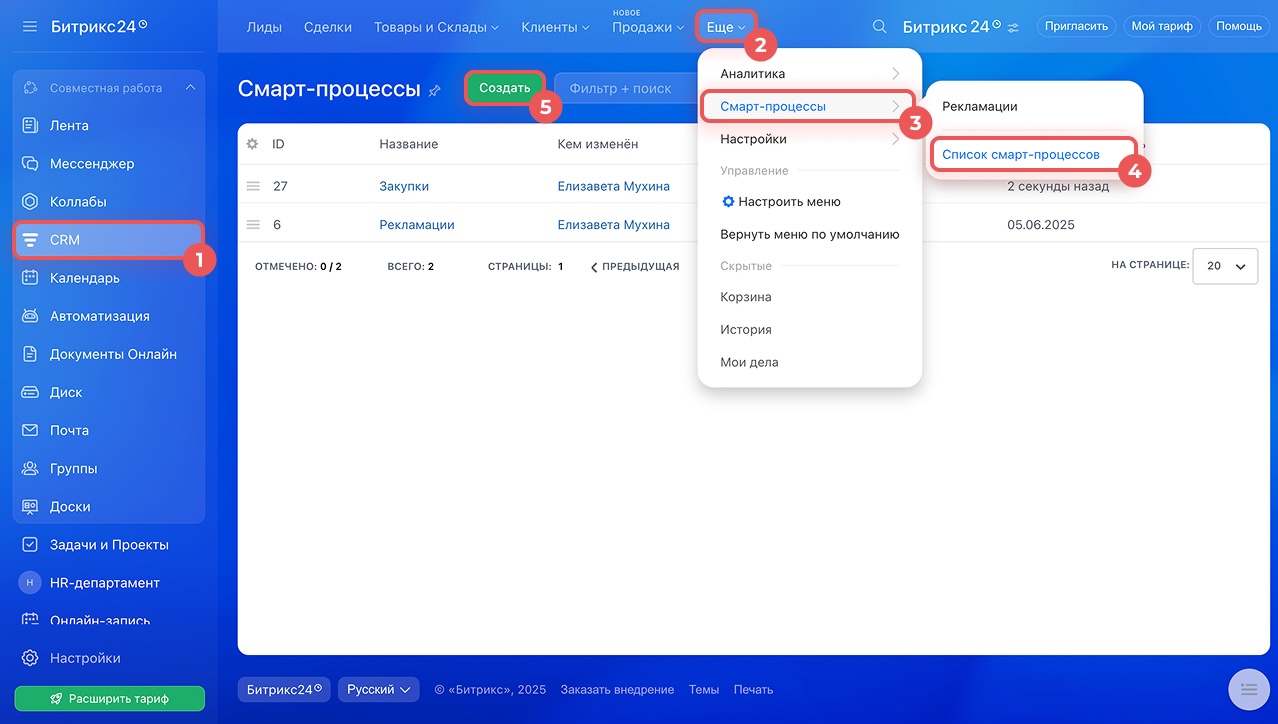
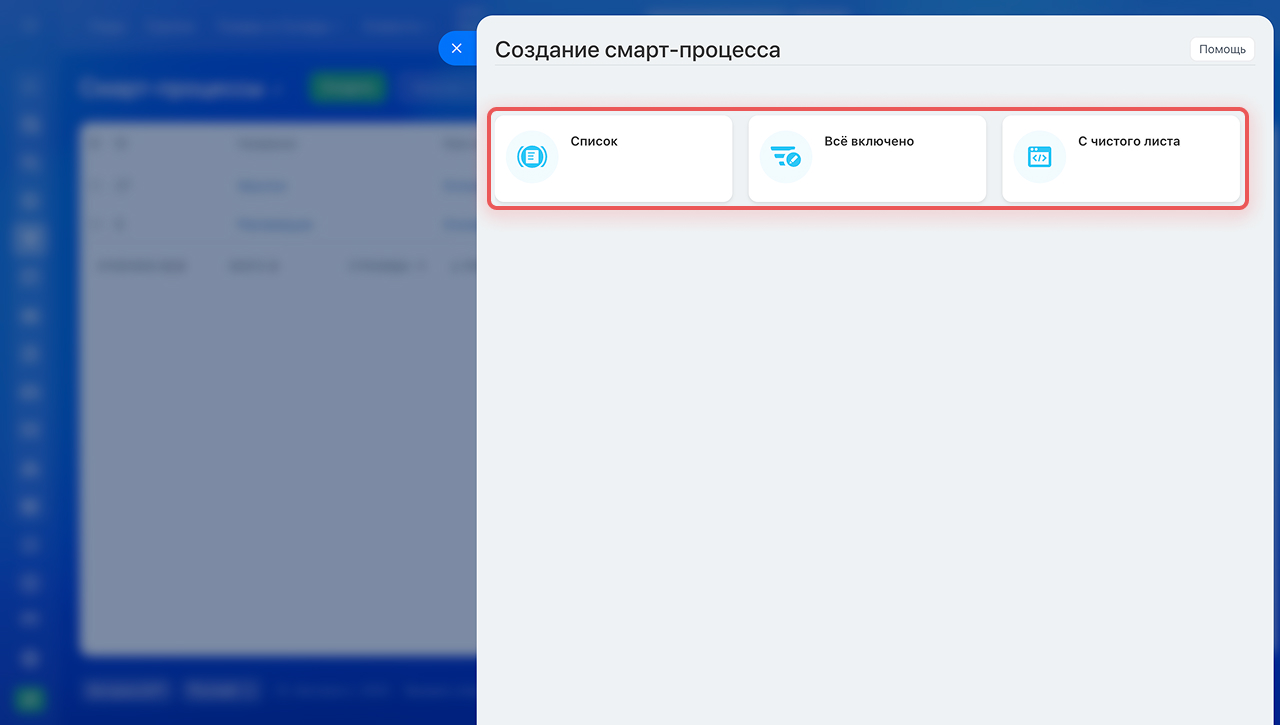
Откройте CRM → Смарт-процессы → Список смарт-процессов → Создать. Выберите предустановленный сценарий либо настройку с чистого листа. Укажите понятное название.
В основных настройках включите собственные стадии и канбан, если нужен маршрут. Роботы и триггеры используются при включённых стадиях. Включайте только инструменты, которые действительно нужны процессу.
Проверьте настройку доступности новых воронок для всех. Не оставляйте широкую видимость по умолчанию, если обращение должно быть ограничено определёнными ролями. Затем сохраните процесс.
Карточка и связи
В настройках вида карточки выберите системные поля, например клиента, даты и наблюдателей. При необходимости включите документы, счётчики и корзину. Дата завершения, автоматически подставленная системой, не заменяет согласованный срок обработки.
На вкладке связей настройте привязку к сделкам. Можно включить список связанных элементов в карточке, чтобы в исходной продаже была вкладка с обращениями. Проверьте направление связи: разные опции добавляют поля и списки в разных местах.
Добавьте пользовательские поля под ваш сценарий и настройте отображение. Связь с исходной сделкой помогает сотруднику увидеть контекст заказа без ручного копирования всех сведений.
Стадии рекламации
Учебный маршрут: «Новое обращение → Проверка → Решение согласовано → Выполнение → Завершено». Добавьте понятные неуспешные или отменённые результаты, если они нужны. Это пример организации, а не обязательные системные стадии.
Для каждого этапа определите условие выхода. Перед проверкой нужны факты и исходный заказ; перед выполнением — согласованное решение; перед завершением — подтверждённый результат и информация клиенту.
Не создавайте стадию для каждого сообщения. Комментарии и дела фиксируют действия, а стадия — состояние процесса. Если вопрос ожидает внешних данных, назначьте следующий контроль с датой.
Учебный сценарий и тест
Клиент сообщает о проблеме с поставкой. Сотрудник создаёт обращение, связывает его с компанией и сделкой, записывает факты и назначает проверку. Исполнитель видит исходный заказ и не просит клиента повторять все сведения.
Руководитель согласует решение по внутреннему правилу. После выполнения сотрудник сообщает результат клиенту и завершает обращение. Коммерческая сделка сохраняет свою историю, а рекламация имеет отдельный маршрут.
Для теста создайте новое обращение, свяжите существующую сделку и проверьте обе карточки. Затем проверьте действия под исполнителем, продавцом и руководителем. Убедитесь, что доступ соответствует ролям.
Автоматизация и контроль
После ручного теста можно добавить уведомление, задачу или смену ответственного. Сначала определите событие, условие и ожидаемый результат. Не включайте автоматическое завершение по сроку, если вопрос фактически не решён.
РОП или собственник может анализировать причины обращений, время обработки и повторяющиеся проблемы. Но для этого категории и даты должны быть заполнены единообразно. Число закрытых карточек не доказывает удовлетворённость клиента.
Катюша может помочь описать маршрут и связи со сделкой, затем проверить роли и автоматизацию. Для старта нужны этапы, участники и критерии завершения.
Частые вопросы
Смарт-процесс заменяет сделку?
Не обязательно. Для рекламации он ведёт отдельную работу и связывается с исходной продажей.
Зачем нужна вкладка в сделке?
Она помогает видеть связанные обращения и переходить к их контексту без отдельного поиска.
Можно ли использовать роботов без стадий?
В описанной настройке роботы и триггеры требуют включённых собственных стадий и канбана.
Автоматическая дата завершения означает срок решения?
Нет. Согласованный срок и фактическое завершение нужно определить и проверить отдельно.
