База знаний · Продажи и аналитика
Как создавать договоры и акты в Битрикс24 по данным CRM
Как устроено создание документов
Документ формируется на основании элемента CRM: сделки, предложения, счёта или другого поддерживаемого типа. Шаблон задаёт структуру, а карточка и связанные данные дают значения. Возможность документов зависит от тарифа.
Разделите три задачи: поддержка шаблона, заполнение коммерческих данных и проверка готового файла. Администратор может подготовить шаблон, менеджер — заказ, а ответственный за документы — согласовать используемый текст. CRM не проверяет автоматически правильность всех условий договора.
Для начала выберите один документ, который отдел создаёт часто. Полный комплект из десятков шаблонов сложнее проверить. Первый успешный сценарий покажет, какие поля и реквизиты нужно привести в порядок.
Подготовка источников данных
Проверьте реквизиты своей компании и клиента. Если в портале несколько юридических лиц, сотрудник должен понимать, от чьего имени создаётся документ. Проверьте банковские данные и контактные сведения, которые действительно нужны выбранному шаблону.
В сделке заполните товары, количество, цену и согласованные параметры. Не храните ключевой срок только в последнем комментарии, если он должен автоматически попадать в документ. Для повторяющихся данных используйте подходящие поля.
Согласуйте правило изменения реквизитов: кто проверяет сведения и как уведомляет отдел. После исправления карточки проверьте новый документ отдельно. Ранее созданный файл не стоит считать автоматически обновлённым без проверки.
Пошаговое формирование
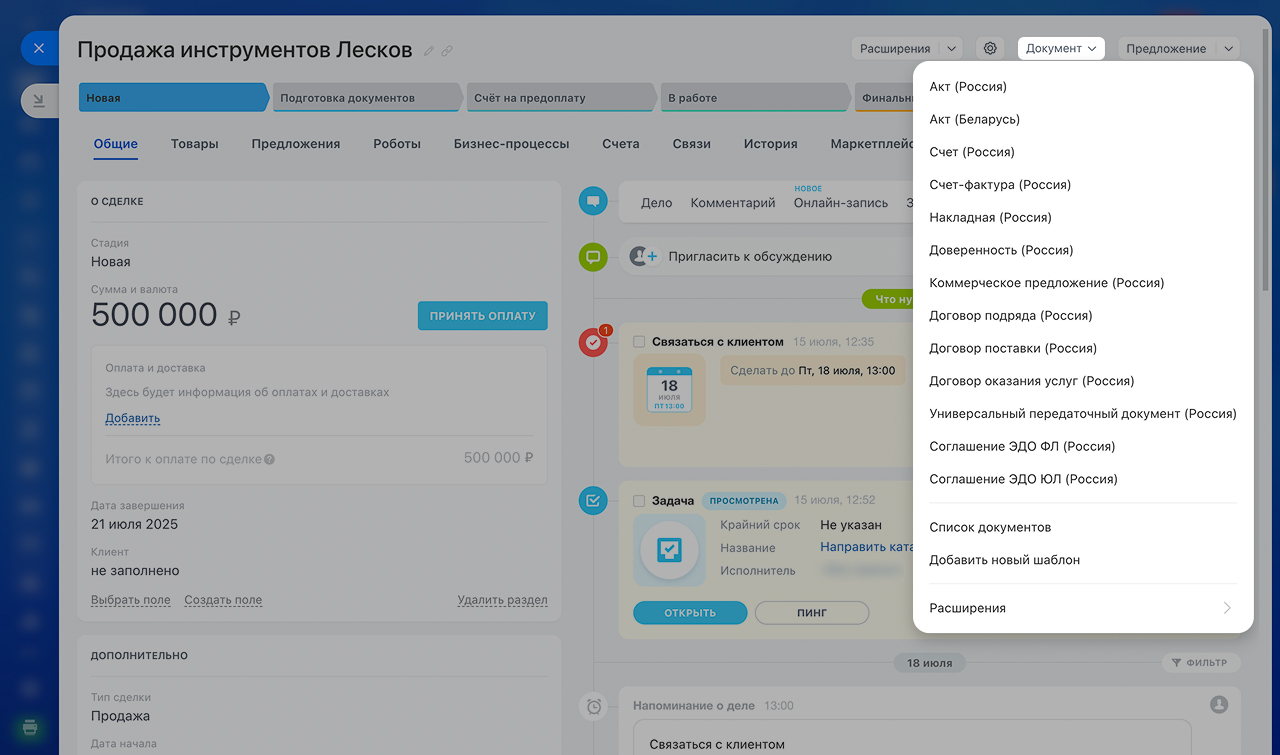
- Откройте нужный элемент CRM, нажмите «Документ» и выберите шаблон. Система сформирует файл и подставит данные карточки и компании. Дождитесь предварительного просмотра.
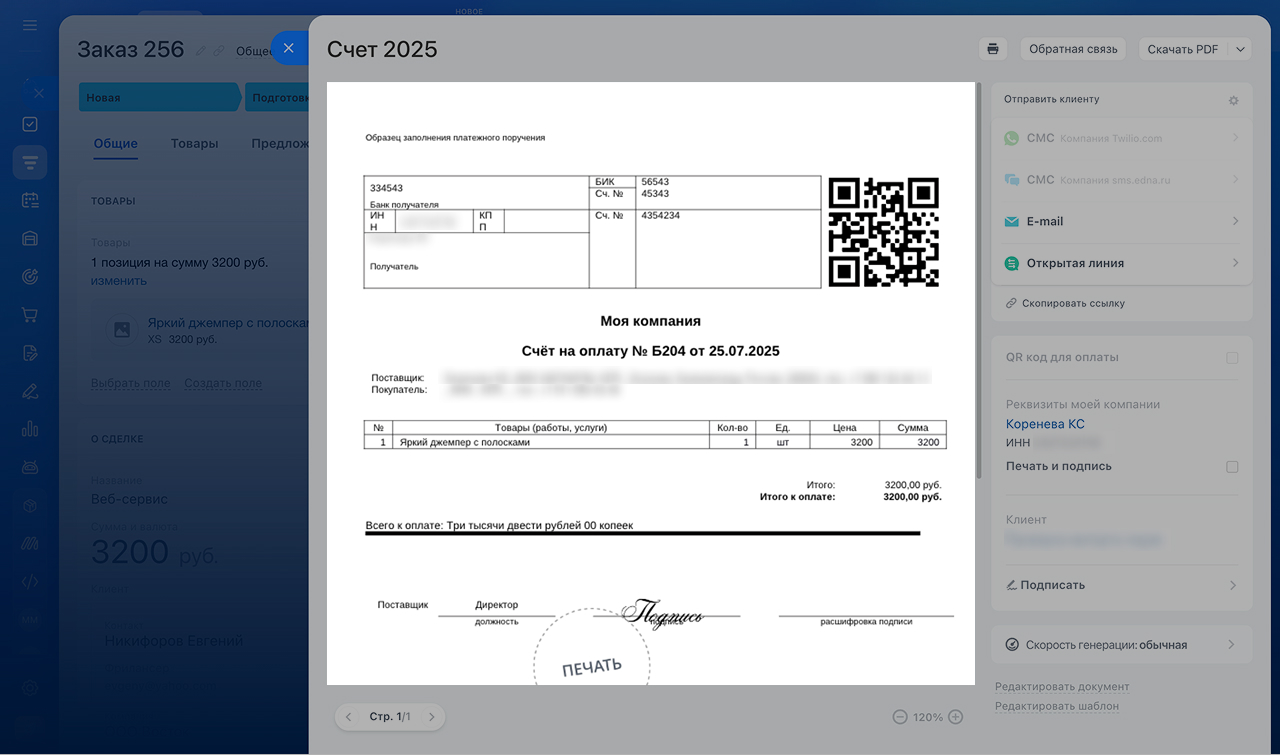
- Проверьте все страницы: название клиента, реквизиты, состав заказа, суммы и поля условий. Используйте масштабирование и постраничный просмотр. Если документ состоит из таблицы, проверьте длинные названия и несколько позиций, а не только короткий тестовый товар.
- Если неверны сведения конкретного документа, выберите его редактирование. Если ошибочна структура или повторяется пропуск поля, исправьте шаблон. Готовый файл можно скачать в PDF или DOCX, распечатать либо отправить через доступный канал.
Отправка и хранение версий
Для e-mail необходим адрес клиента и настроенная почта. Для СМС — провайдер. В открытой линии отправка зависит от существующего диалога с клиентом; для документа используется ссылка. Проверьте, что адресат имеет право получить именно этот файл.
Созданные ранее документы доступны через «Документ → Список документов». В списке видны дата, название и шаблон. Согласуйте названия и порядок создания новой версии, чтобы сотрудник не отправил старый договор после изменения условий.
Публичная ссылка удобна для передачи, но доступна любому обладателю ссылки. Не используйте её как доказательство ограниченного доступа. Для отправки выбирайте согласованный канал и проверяйте получателя.
Подпись, печать и QR-код
Изображения подписи и печати можно подставлять из реквизитов либо карточки своей компании. Разные шаблоны могут использовать разные поля. Если изображение не появилось, проверьте источник, который ожидает конкретный шаблон.
Изображение подписи в файле не стоит смешивать с процессом электронного подписания. Битрикс24 Подпись — отдельный инструмент с собственным сценарием. Для статьи о формировании документа достаточно проверить файл; порядок юридического согласования определяет компания.
QR-код оплаты в документе требует заполненных реквизитов, включая банковские, и предусмотрен для российских реквизитов. Перед использованием проверьте его на корректном тестовом счёте. Сам код не подтверждает факт оплаты.
Учебный пример акта
Сервисная компания каждый месяц готовит акт на обслуживание. В карточке заказа указаны клиент, период и перечень услуг. Менеджер выбирает утверждённый шаблон, проверяет сумму и описание, затем отправляет файл ответственному контакту.
Если клиент просит исправить период, сотрудник обновляет источник данных и создаёт проверенную версию по внутреннему правилу. В комментарии объясняет замену. Это предотвращает ситуацию, когда бухгалтерия клиента получает два противоречивых файла.
РОП оценивает время подготовки и число исправлений. Полезно учитывать причину: неверные реквизиты, недостающий состав услуги или ошибка шаблона. Тогда автоматизация становится инструментом качества, а не просто ускорения печати.
Проверка и частые ошибки
Проверьте документ на новом и повторном клиенте, коротком и длинном названии, одной и нескольких позициях. Убедитесь, что обычный менеджер видит нужный шаблон и может выполнить согласованную отправку.
Если поле не подставилось, проверьте его заполнение и соответствие шаблону. Если неверная компания, проверьте выбранные реквизиты. Если генерация занимает время, учитывайте очередь обработки и не создавайте повторные файлы без необходимости.
Не исправляйте одну и ту же системную ошибку вручную в каждом документе. Найдите источник и обновите шаблон. Катюша может помочь составить карту данных документа и проверить весь путь от карточки до отправки.
Частые вопросы
Исправление карточки меняет уже отправленный PDF?
Не полагайтесь на это. Проверьте версию документа и создайте корректный файл по согласованному правилу.
Где искать ранее созданные документы?
В карточке через «Документ → Список документов», а также в доступной истории и таймлайне.
Почему не появилась печать?
Шаблон может ожидать изображение из другого поля реквизитов или карточки компании. Проверьте используемый источник.
Можно ли начать с одного шаблона?
Да. Один частый документ проще проверить на реальных сценариях, затем расширить комплект.
