База знаний · Продажи и аналитика
Как выставить счёт из сделки Битрикс24 и контролировать его отправку
Что подготовить до создания
Проверьте доступность счетов на тарифе и права сотрудников. В исходной сделке должны быть правильный клиент, товары или услуги, количество, цена и сумма. У своей компании и покупателя должны быть актуальные реквизиты для выбранного документа.
Уточните получателя счёта. Контакт, ведущий переговоры, и бухгалтерия клиента могут иметь разные адреса. Зафиксируйте договорённость, куда отправлять документ и кто подтвердит получение.
Определите правило контроля: когда менеджер проверяет получение, когда уточняет оплату и кому передаёт вопрос при задержке. Создание PDF не закрывает задачу отдела продаж и не означает поступление денег.
Создание из сделки
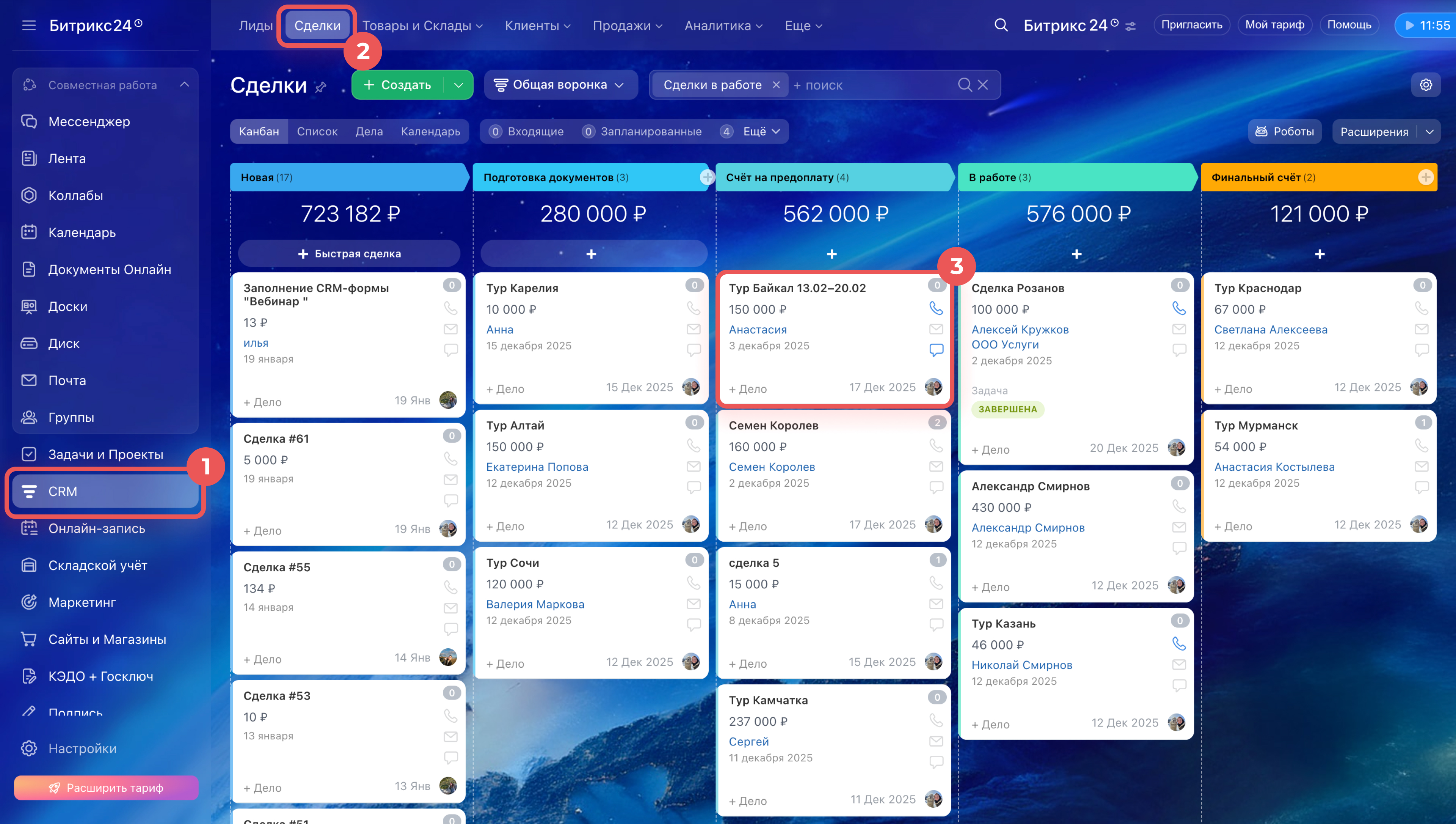
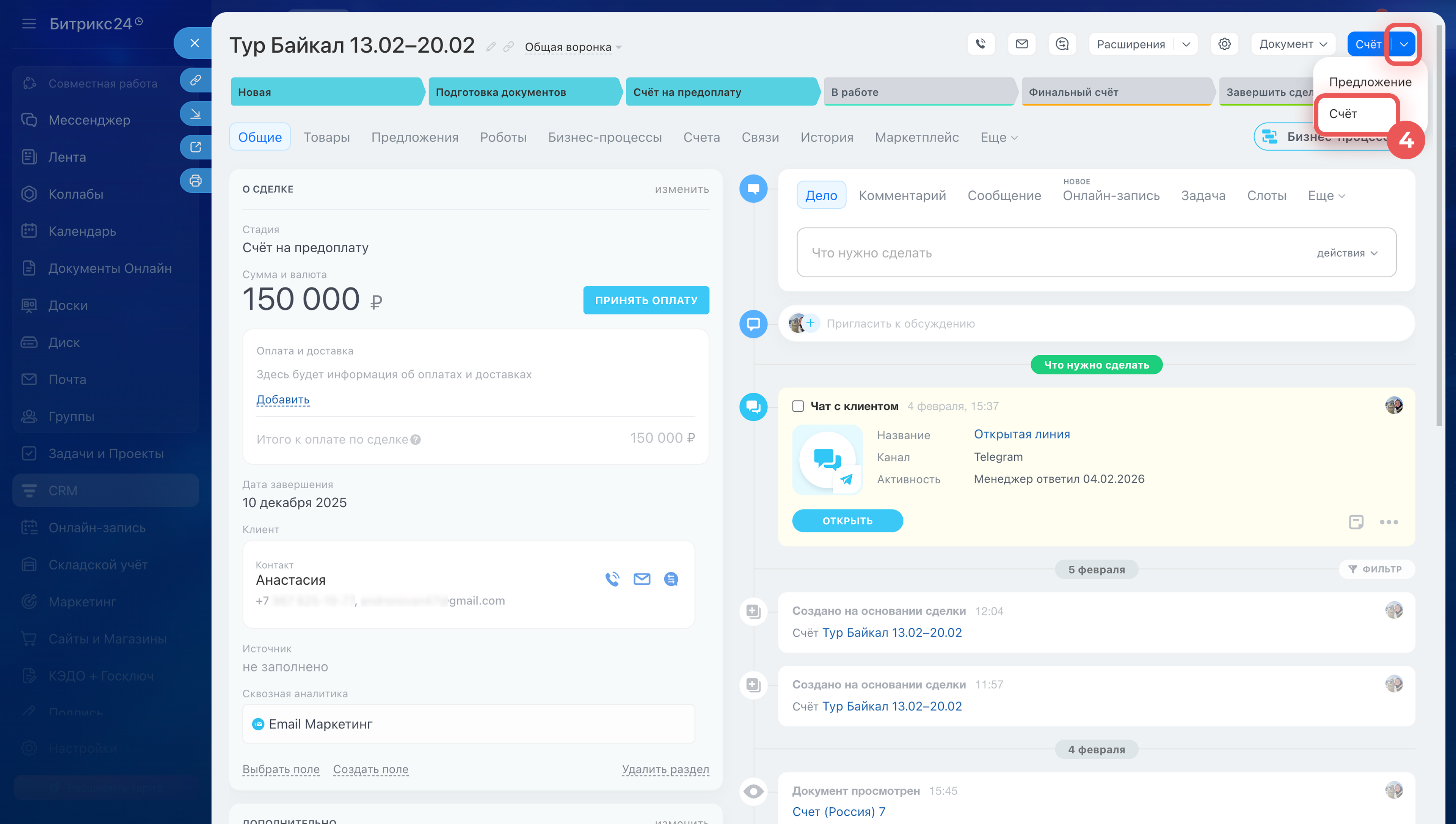
Откройте CRM → Сделки и нужную карточку. В правом верхнем углу выберите «Счёт». В CRM появится связанный элемент, в который перенесутся клиент, товары, сумма и ответственный.
Откройте счёт и сверьте перенесённые данные с согласованными условиями. Особенно внимательно проверьте изменения после последнего предложения: количество, скидку, состав услуги и плательщика.
Если нужно выставить счёт без сделки, можно создать его из вкладки счетов компании или контакта. Данные клиента перенесутся, но товары потребуют заполнения. Также доступен путь CRM → Продажи → Счета → Создать с ручным выбором клиента и связи со сделкой.
Формирование документа
В карточке счёта нажмите «Документ» и выберите стандартный либо собственный шаблон. DOCX становится доступен раньше; формирование PDF может занять время. Дождитесь предварительного просмотра и проверьте страницы.
Если неверны данные конкретного документа, используйте его редактирование. Если ошибка повторяется в каждом счёте, исправьте шаблон или исходные реквизиты. Разовая правка файла не устраняет системную причину.
Готовый документ можно скачать в DOCX или PDF либо распечатать. Созданные документы доступны в таймлайне, истории и списке документов карточки. Согласуйте внутреннее правило названий, чтобы сотрудники не путали версии.
Как отправить и проверить получение
Для e-mail нужен подключённый ящик и адрес клиента. Для СМС — провайдер и телефон. В открытую линию документ можно отправить при существующем диалоге; для этого используется ссылка. Публичную ссылку можно передать другим согласованным способом.
Перед отправкой проверьте адресата, файл и сопроводительный текст. Укажите, к какому заказу относится счёт и какой следующий шаг ожидается. После отправки проверьте запись в истории и запланируйте контакт по договорённости.
Не считайте статус отправки оплатой. Получатель мог открыть документ, передать его бухгалтеру или попросить исправления. Коммерческий результат должен соответствовать подтверждённому событию вашей компании.
Учебный пример частичного заказа
Клиент согласовал поставку десяти единиц, затем попросил счёт на первую партию из четырёх. Менеджер проверяет состав счёта, а не автоматически отправляет полный расчёт из старой сделки. В истории объясняет, какой объём выставлен и что остаётся на следующий этап.
Если компания использует несколько счетов по одной сделке, РОП должен видеть их назначение и суммы. Иначе легко спутать общую стоимость заказа с суммой конкретного документа. При необходимости введите понятные названия и внутреннее правило контроля.
Для проверки возьмите один счёт и пройдите путь как менеджер и как руководитель: связь со сделкой, файл, отправка, срок следующего контакта. Это покажет, где информация теряется между подготовкой и контролем оплаты.
Автоматизация после проверки
Работу со счетами можно автоматизировать роботом создания документа и последующим письмом. Второй робот должен дождаться первого и использовать сформированный PDF. Проверьте права на настройку и тарифную доступность автоматизации.
Триггер просмотра письма может менять стадию, чтобы менеджер видел интерес клиента. Это не подтверждение оплаты. Не переводите счёт в оплаченный только потому, что письмо открыли.
Проверьте сценарии с пустым адресом, неверными реквизитами и повторным входом на стадию. Лучше остановить отправку до проверки, чем автоматически разослать ошибочный документ.
Ошибки и действия руководителя
Если кнопка недоступна, проверьте права на счета и тариф. Если поля не перенеслись ожидаемым образом, проверьте способ создания и связи. Если PDF ещё не готов, дождитесь формирования, а не создавайте несколько одинаковых документов подряд.
Если клиент не получил счёт, сначала уточните адрес и журнал отправки. Если получил, но не оплатил, выясните причину и договоритесь о следующем действии. Повторная отправка без разговора редко решает вопрос согласования.
Катюша может помочь настроить путь от сделки к счёту и определить контрольные точки для менеджера, бухгалтерии и РОПа.
Частые вопросы
Счёт и документ счёта — одно и то же?
Нет. Карточка хранит процесс и связи, документ — оформленный файл для клиента.
Можно ли создать счёт без сделки?
Да, из компании, контакта или раздела счетов. При этом нужно внимательно заполнить товары и назначение.
Почему DOCX доступен, а PDF ещё нет?
PDF формируется отдельно и может потребовать времени. Проверьте завершение генерации перед отправкой.
Открытие письма подтверждает оплату?
Нет. Для оплаты нужен соответствующий фактический статус или подтверждение по вашему процессу.
