База знаний · Продажи и аналитика
Как создать и отправить коммерческое предложение из Битрикс24
Карточка предложения и документ
Карточка предложения хранит клиента, товары, сумму, этап и историю работы. Документ — файл, который формируется из этих данных по шаблону. Создание карточки не означает, что покупатель получил предложение; отправка и дальнейший контакт должны быть зафиксированы отдельно.
Функция предложений доступна не на всех тарифах. До настройки проверьте доступность инструмента, права менеджеров, подключённую почту или другой канал и актуальные реквизиты своей компании.
Согласуйте, когда компания использует отдельное предложение. Например, когда клиент сравнивает несколько вариантов или расчёт проходит согласование. Для короткой продажи может хватить документа из сделки, но решение должно соответствовать вашему процессу.
Подготовьте содержание
Укажите задачу клиента, состав поставки или услуги, цену, ограничения и следующий шаг. Для сложного заказа добавьте понятное различие вариантов. Технически правильный файл без объяснения результата для покупателя не станет хорошим коммерческим предложением.
Проверьте товары и количество в исходной сделке. Названия позиций должны быть понятны клиенту. Если в каталоге внутренние сокращения, до отправки уточните текст документа. Также убедитесь, что условия, сроки и скидки согласованы с ответственными сотрудниками.
Шаблон отвечает за устойчивую структуру. Сведения конкретного заказа должны поступать из карточки. Не заставляйте менеджера менять юридическое название компании вручную в каждом документе — поддерживайте актуальные реквизиты в CRM.
Пошаговое создание
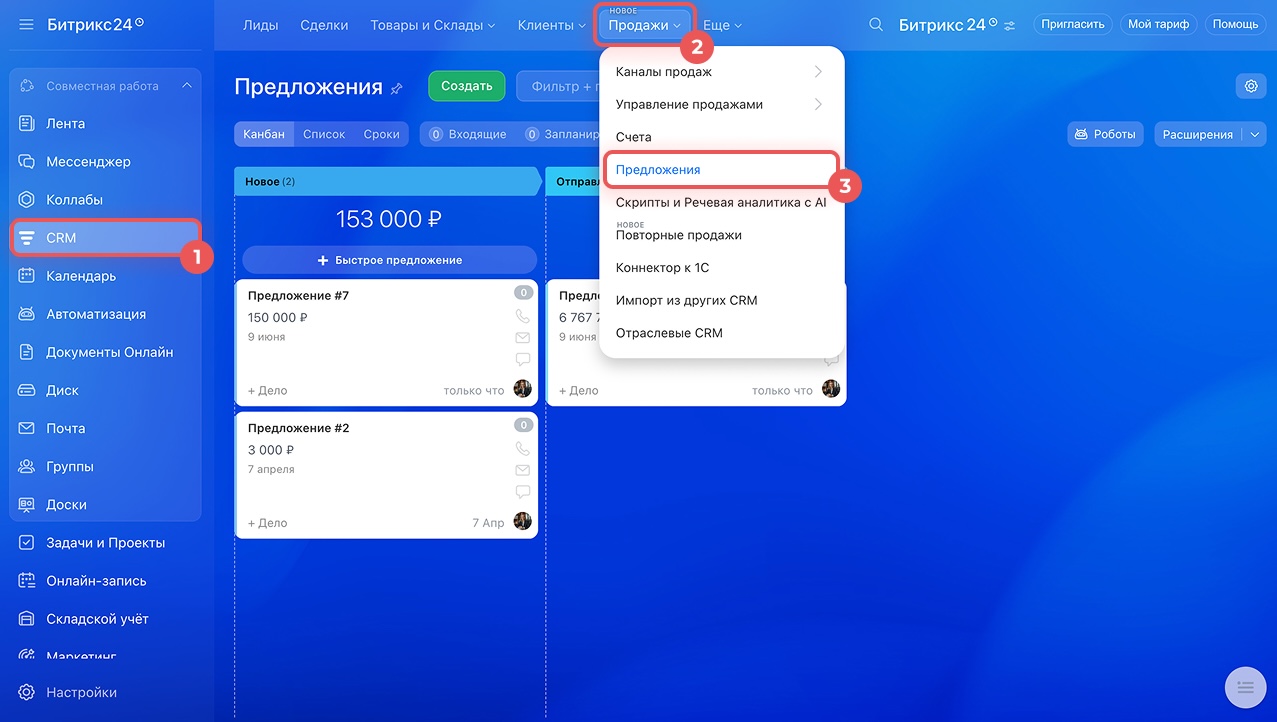
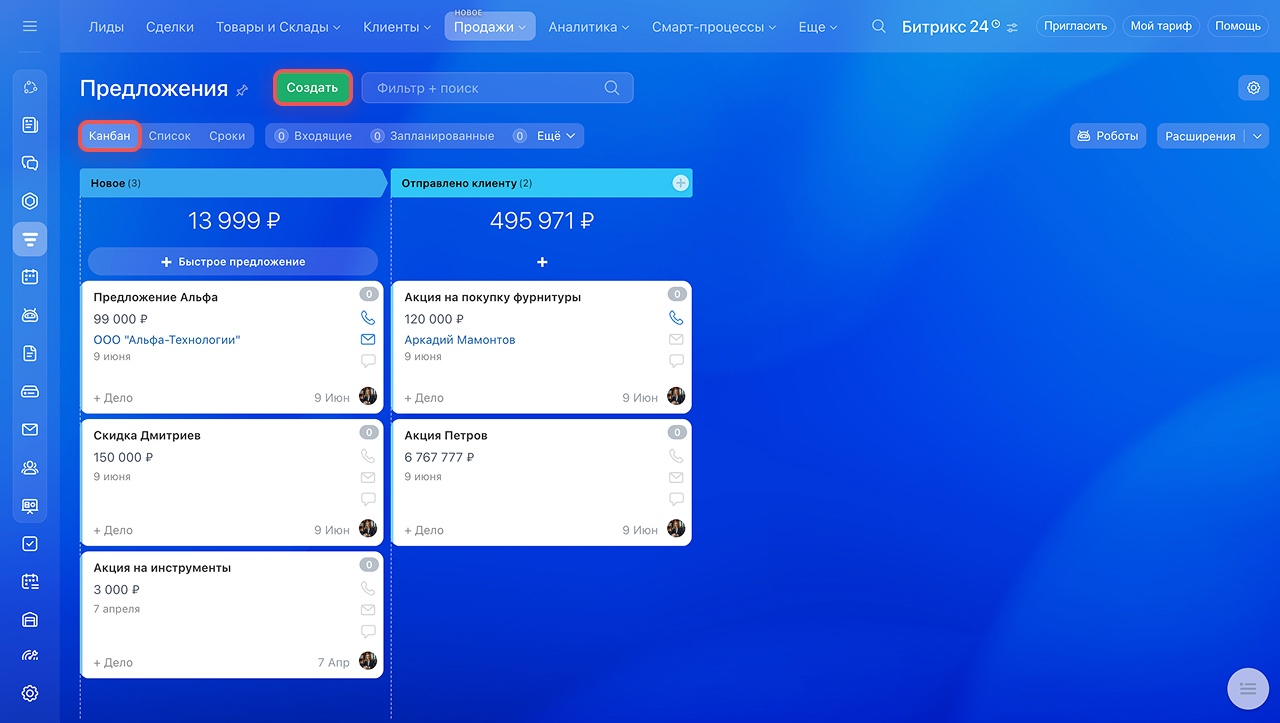
- Откройте CRM → Продажи → Предложения → Создать. Заполните клиента, товары и необходимые поля, затем сохраните. Раздел поддерживает канбан, список и представление сроков.
- Если предложение относится к существующей сделке, создайте его из её карточки через «Предложение». Связанные товары, контакт и компания перенесутся. Также можно добавить предложение через соответствующую вкладку другого элемента CRM.
- Откройте созданную карточку, проверьте данные и нажмите «Документ». Выберите шаблон, дождитесь формирования и просмотрите результат. Файл можно скачать, распечатать или отправить клиенту. Проверка PDF обязательна даже при корректных полях карточки.
Отправка и дальнейшая работа
Выберите доступный канал: e-mail, СМС или открытую линию. Для отправки должны быть заполнены контакты и подключён соответствующий сервис. Если используете публичную ссылку, учитывайте, что открыть документ сможет любой, у кого она есть.
Перед отправкой проверьте адресата, версию файла и условия. В письме объясните, что предлагается и какой шаг ожидается: выбрать вариант, согласовать встречу или подтвердить расчёт. Не ограничивайтесь фразой «КП во вложении».
После отправки запланируйте дело с датой обсуждения. Клиент мог получить файл, но не понять различие вариантов. Следующий контакт должен помогать принять решение, а не быть абстрактным звонком «напомнить о себе».
Учебный пример двух вариантов
Компания предлагает внедрение CRM: базовый запуск и запуск с интеграциями. В предложении перечисляет результат каждого варианта, состав работ и условия. Клиенту легко сравнить, что он получает, а менеджеру — обсуждать конкретный выбор.
Если покупатель просит изменить состав, подготовьте обновлённую версию по согласованному правилу. Сохраните контекст изменения в карточке. Не отправляйте два разных файла с одинаковым названием без пояснения, какой вариант актуален.
РОП смотрит предложения, ожидающие ответа, и проверяет наличие дела. Отдельно анализирует, где клиент отказался из-за состава или стоимости. Количество созданных документов само по себе не показывает эффективность продаж.
Автоматическое создание и отправка
Через роботов можно сформировать документ и затем отправить письмо. Для последовательности используйте «После предыдущего робота», чтобы письмо отправлялось после создания файла. В настройках вложения выбирается PDF, полученный от робота создания документа.
Триггер просмотра письма может переводить предложение на следующий этап. Но просмотр письма не равен согласию с условиями. Используйте событие как повод для контакта, а не автоматическое подтверждение продажи.
Перед включением автоматизации проверьте тестового клиента, пустой e-mail, изменение товара и повторный вход на стадию. Убедитесь, что не отправляются лишние версии и что менеджер понимает, какой документ получил покупатель.
Ошибки и проверка
Если нет кнопки или раздела, проверьте тариф и права. Если документ пустой или с неверными данными, проверьте шаблон, реквизиты и исходную карточку. Если канал неактивен, проверьте контакты и подключение сервиса.
Проверьте весь путь: создание из сделки, перенос товаров, формирование файла, отправка, запись в истории, следующий контакт. Только после этого можно считать процесс настроенным. Катюша может помочь подготовить структуру предложения и связать документы с этапами продажи.
Частые вопросы
Предложение обязательно должно быть отдельной карточкой?
Это зависит от процесса. Отдельная карточка полезна для вариантов и согласований; документ можно создавать и из других элементов CRM.
Можно ли создать предложение на основании сделки?
Да. Клиент и товары перенесутся из сделки, после чего их нужно проверить.
Просмотр письма означает принятие предложения?
Нет. Это только сигнал для дальнейшего общения, а согласие нужно подтвердить отдельно.
Почему нельзя отправить документ в чат первым?
Доступность отправки зависит от канала и существующего диалога. Проверьте, писал ли клиент в открытую линию и подключён ли нужный сервис.
