База знаний · AI
Как управлять доступами, тарифами и расходами на AI
Как разделить расходы BitrixGPT, Коворк/Код и Вайбкода, проверить доступы сотрудников и контролировать использование AI.
1. Разделите инструменты и расходы
В компании могут одновременно использоваться BitrixGPT, Коворк/Код, приложения Вайбкода и сторонние AI-провайдеры. У них разные подписки, ограничения и владельцы. Начните с единого списка, чтобы видеть, за что платит компания и кому доступен инструмент.
| Строка учёта | Что записать |
|---|---|
| BitrixGPT и Маркетплейс | Подписка, сценарии использования, ответственный |
| Коворк/Код | Пользователь, тариф, продление и расход квоты |
| Приложение Вайбкода | Назначение, сервер, владелец и используемые AI-сервисы |
| Сторонний провайдер | Отдельная подписка или оплата по запросам |
| Доступы | Тип ключа, разрешения, срок и ответственный за обновление |
Не помещайте секретные значения ключей в общую таблицу. Для контроля достаточно названия подключения, владельца и места его управления.
2. Проверьте тариф и квоту Коворк/Код
В приложении откройте аватар профиля → Тариф. Проверьте использованную квоту и время восстановления для трёх периодов: пять часов, неделя и месяц. Достижение лимита одного периода может остановить запросы, даже если другой ещё не израсходован.
Тариф Коворк/Код привязан к сотруднику. Квота покрывает запросы в Коворке, режиме Код и AI-агентах. Баланс вайбов — отдельный счёт портала для подписок и платных сценариев; обычный запрос расходует включённую квоту.
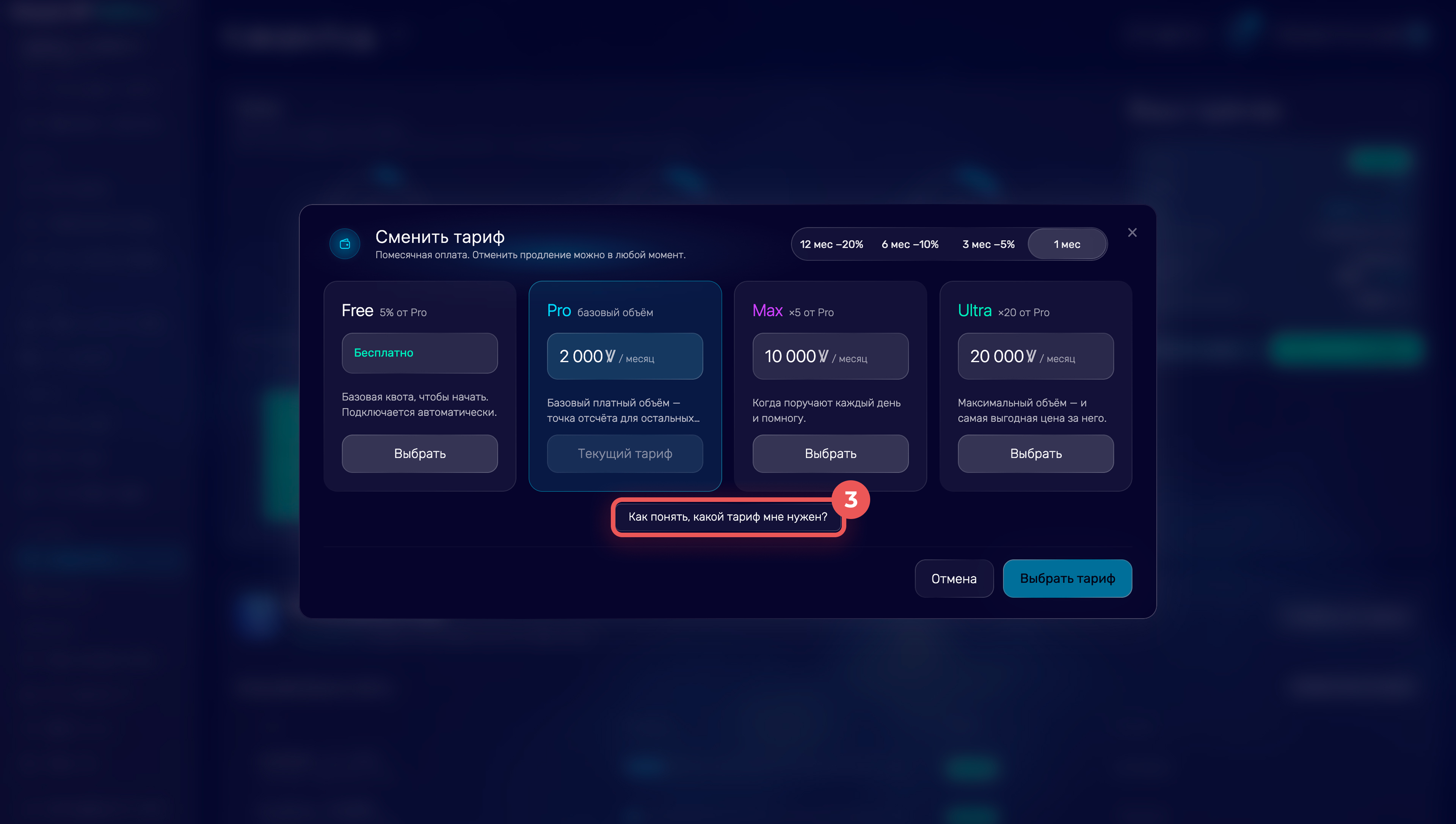
При остановке сначала определите причину: лимит периода, состояние подписки или нехватка средств для продления. Пополнение баланса и восстановление квоты решают разные ситуации.
3. Управляйте платными местами команды
Администратор проверяет общий баланс и расходы в кабинете Вайбкода: Коворк/Код → Команда → Обзор. Места сотрудников находятся в соответствующем разделе команды.
Составьте список людей, которым платное место нужно для регулярной работы. Подберите тариф по фактической нагрузке и проверьте дату следующего списания. Текущие условия сверяйте в кабинете, прежде чем менять подписку.
Если сотрудник меняет роль, оцените необходимость платного места заново. Возможность передачи подписки и выключения продления есть в управлении командой; после изменения проверьте получателя, оставшийся период и квоту.
Наш учебный порядок: раз в месяц владелец инструментов сопоставляет платные места с реальными пользователями и предстоящими задачами. Период проверки подберите под свою работу.
4. Проверьте ресурсы приложений
Для приложения Вайбкода отдельно учитывайте сервер, платные встроенные модели и AI-поиск. При использовании собственного ключа стороннего провайдера его оплата может идти напрямую провайдеру.
Состояние сервера влияет на расход: работающий и спящий сервер имеют разные условия; остановленный не расходует вайбы за свою работу. Редкое открытие интерфейса само по себе не означает отсутствие затрат — могут работать фоновые действия.
Для бюджета запишите частоту запуска, предполагаемое число пользователей, расписание и используемые платные операции. После пилота сравните предположение с фактическим расходом. Если он выше, ищите причину в режиме сервера, количестве повторов и подключённых сервисах.
Небольшой постоянный инструмент можно проверить по инструкции первого приложения. До публикации согласуйте, кто оплачивает его работу.
5. Разберите права и ключи
Проверьте, от чьего имени работает приложение: автора API-ключа или текущего пользователя через ключ авторизации. Для каждого подключения нужны только необходимые инструменты и действия.
Если отчёт должен читать сделки, не выдавайте ему запись и удаление без отдельной необходимости. Если менеджер должен видеть только свои данные, проверьте персональную авторизацию под двумя рабочими ролями.
Дополнительно проверьте разрешения на создание интеграций и источник этих прав. В актуальных настройках может участвовать Вайбкод-коннектор, поэтому одного изменения раздела безопасности портала бывает недостаточно.
Для обычных CRM-ролей используйте инструкцию по правам. Доступ через интеграцию проверяйте отдельным сценарием.
6. Настройте регулярную проверку
- Назначьте владельца каждой подписки и приложения.
- Проверяйте платные места перед продлением.
- Сверяйте все окна квоты при остановке запросов.
- Контролируйте расход серверов и отдельных AI-сервисов.
- Проверяйте сроки ключей и актуальность разрешений.
- При уходе сотрудника передавайте подписки и владение подключениями по согласованному плану.
Для последнего сценария используйте передачу дел при увольнении. После изменения доступа проверьте, что нужная работа продолжается, а лишние возможности закрыты.
Частые ошибки — считать все AI-инструменты одной подпиской, смотреть только месячную квоту, забывать фоновые ресурсы и оставлять приложение без действующего владельца.
Частые вопросы
Почему запросы остановились при положительном балансе?
Возможно, исчерпана квота. Проверьте ее и условия текущего тарифа Коворк/Код.
Почему есть расходы, когда приложение редко открывают?
Проверьте состояние сервера и другие ресурсы. Работа приложения может оплачиваться и вне активного использования.
Что проверять после ухода сотрудника?
Его учетную запись, подписку, ключи, приложения и ответственных за используемые компанией интеграции.
Читайте также
Источники: Официальная инструкция Битрикс24 · Официальная инструкция Битрикс24 · Официальная инструкция Битрикс24
