База знаний · Почта и телефония
Как отправлять письма из Битрикс24 и сохранять переписку в карточке клиента
Что должно быть настроено
Для отправки и приёма нужен подключённый ящик. Для автоматического сохранения входящих проверьте опцию интеграции с CRM. Также нужны правильный e-mail клиента, доступ сотрудника к карточке и разрешённый отправитель.
Раздел Почта и таймлайн CRM показывают разные стороны коммуникации. Письма, отправленные роботами и бизнес-процессами, сохраняются в карточке, но по официальной инструкции не отображаются в разделе Почта. Не считайте это доказательством отсутствия отправки.
Согласуйте, от какого адреса менеджеры общаются и где фиксируют результат. Если клиенту пишут из нескольких несвязанных ящиков, история может оказаться неполной. Подключение сервиса должно поддерживаться понятным правилом работы.
Отправка из карточки
Откройте нужный контакт, компанию или сделку. В таймлайне выберите Ещё → Письмо. Проверьте получателя и доступного отправителя, напишите тему и содержание, при необходимости добавьте копию и файл.
Перед отправкой убедитесь, что письмо относится именно к этой карточке. Похожее название сделки или общий адрес бухгалтерии могут привести к неверной привязке. Для первого теста используйте контролируемую запись и согласованный адрес.
После отправки проверьте письмо в истории и запланируйте следующий шаг. Если отправили предложение, укажите дату обсуждения; если запросили сведения, определите срок контроля ответа. Само письмо не заменяет управление продажей.
Новое письмо, ответ и пересылка
Для отдельного общения с разными клиентами создавайте новое письмо. Официальная инструкция предупреждает: ответы и пересылки могут сохранять цепочку в карточке, из которой было отправлено первое письмо.
Если сотрудник берёт старое письмо одного клиента, пересылает другому и ожидает новую отдельную историю, привязка может оказаться неожиданной. Вместо такого копирования используйте новый текст или проверенный шаблон.
Это особенно важно при отправке одинакового предложения нескольким организациям. Похожее содержание не означает один диалог. Клиенты должны иметь самостоятельные цепочки и корректные карточки.
.jpg)
Как читать входящие
При включённой интеграции с CRM входящие сохраняются в карточке клиента. Открывайте их через таймлайн. На входящее письмо создаётся дело, которое помогает заметить сообщение и определить дальнейшее действие.
После обработки отметьте дело выполненным либо запланируйте новое действие. Не закрывайте сигнал только ради чистого списка: сначала ответьте или назначьте обработку. В карточке должно быть понятно, что произошло с вопросом клиента.
Если письмо уже прочитали в почтовом ящике, уведомление в Битрикс24 может не появиться, хотя само письмо сохранится в CRM. Отсутствие уведомления и отсутствие истории — разные симптомы.
Шаблоны и файлы
Для повторяющихся текстов используйте почтовые шаблоны: реквизиты, пояснение к предложению или запрос исходных данных. Перед отправкой проверьте конкретного клиента и условия. Шаблон не должен оставлять чужое имя или старую сумму.
Для исходящих в официальной статье указан предел вложений 14,3 МБ. Если письмо не отправляется, проверьте размер файла и актуальные ограничения. Для большого материала рассмотрите согласованную ссылку с подходящими правами доступа.
Отправка может происходить с задержкой. Не отправляйте несколько одинаковых писем подряд только потому, что ответ не появился мгновенно. Сначала проверьте статус, журнал и фактическое получение тестовым адресатом.
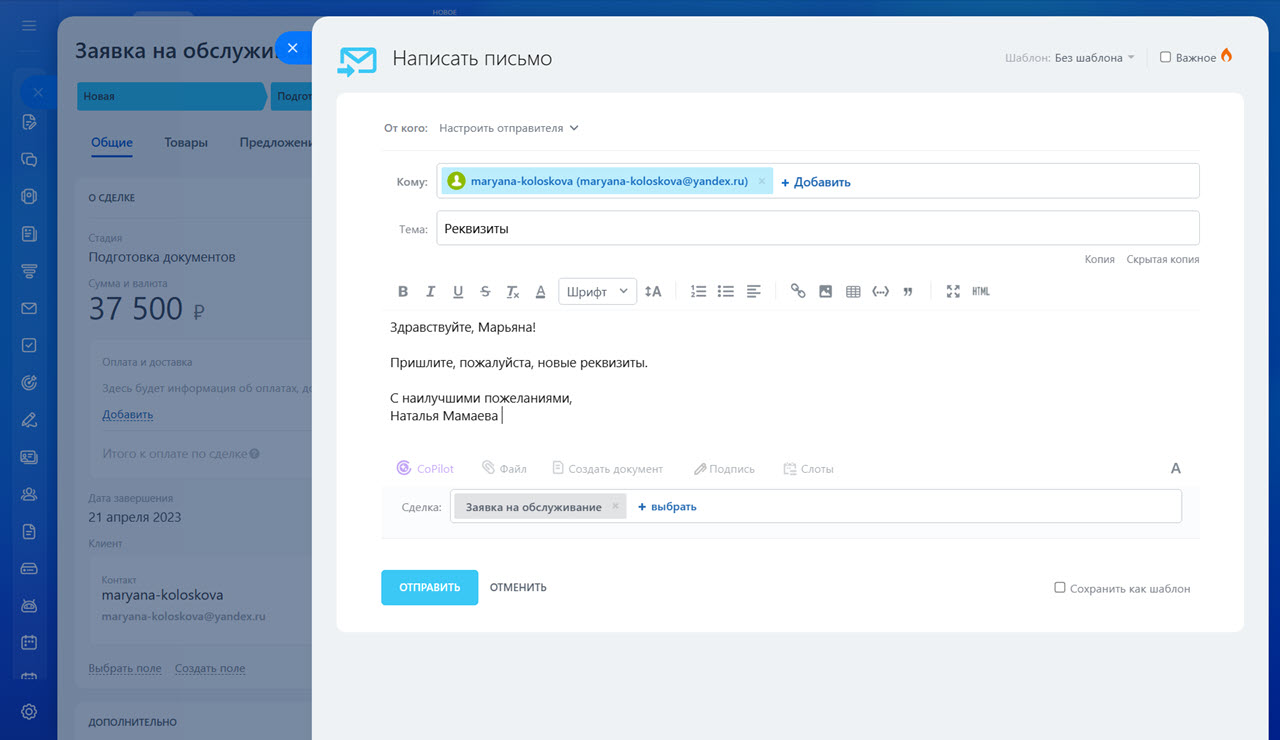
Учебный пример работы менеджера
Клиент просит обновлённый расчёт. Менеджер открывает сделку, проверяет последнюю договорённость, формирует письмо с актуальным файлом и назначает контакт на согласованную дату. Ответ клиента остаётся рядом с историей продажи.
Другой сотрудник может продолжить работу, не спрашивая покупателя заново о составе заказа. Для этого ему нужны права и понятные записи. Переписка сама по себе не превращает неструктурированную продажу в управляемый процесс.
РОП проверяет необработанные входящие и сделки без следующего шага после предложения. Если клиент уже ответил, но дело висит просроченным, нужно исправить дисциплину обработки, а не менять подключение ящика.
Проверка всего маршрута
Отправьте тестовое письмо из карточки и ответьте на него с клиентской стороны. Проверьте исходящее, входящее, связь с правильным элементом и дело. Затем повторите сценарий с новым письмом другому тестовому клиенту.
Отдельно проверьте переписку из подключённого почтового клиента, если команда использует его. Важно подтвердить фактическую привязку вашего маршрута, а не предполагать одинаковое поведение всех способов.
Проверьте доступ под менеджером и руководителем. Общий просмотр CRM не означает автоматический доступ ко всем ящикам. Права почты и клиентских карточек нужно рассматривать в контексте конкретной задачи.
Ошибки и порядок разбора
Письмо не в той карточке — проверьте исходную цепочку и использование ответа или пересылки. Входящее не сохраняется — проверьте интеграцию, адрес и настройки обработки. Уведомления нет — проверьте, не прочитано ли сообщение раньше.
Если файл не отправился, проверьте размер и статус. Если у сотрудника нет отправителя, проверьте подключение и доступ. Массовая рассылка должна настраиваться отдельным инструментом Маркетинга, а не цепочкой случайных пересылок из сделки.
Катюша может помочь проверить ежедневную переписку, привязку и правила обработки входящих. Для начала нужны обезличенный маршрут письма и ожидаемая карточка CRM.
Частые вопросы
Почему письмо робота не видно в разделе Почта?
По официальной инструкции письма роботов и бизнес-процессов сохраняются в CRM, но не отображаются в этом разделе.
Почему ответ другого клиента прикрепился к старой сделке?
Возможно, использована пересылка или ответ в существующей цепочке. Для отдельного клиента создавайте новое письмо и проверяйте привязку.
Письмо прочитано, но уведомления нет — это ошибка?
Не обязательно. После чтения в ящике уведомление может не появиться, хотя письмо сохраняется в карточке.
Чем эта инструкция отличается от подключения почты?
Подключение даёт доступ к ящику; здесь проверяется ежедневная отправка, сохранение истории и следующий шаг продажи.
