База знаний · Маркетинг и рассылки
Как запустить email-рассылку из Битрикс24: от сегмента до проверки результата
Подготовка и ограничения
Почтовые рассылки доступны не на всех тарифах; число писем зависит от тарифа. Проверьте доступность и лимиты в своём портале. Не планируйте кампанию исходя из чужой цены или количества отправок без проверки актуальных условий.
Определите цель: продление услуги, приглашение, новинка или обратная связь. Выберите сегмент, которому предложение действительно относится. Проверьте согласия и исключения по вашему процессу. Получатели с устаревшими адресами ухудшают результат и затрудняют диагностику.
Назначьте сотрудника, который ответит на входящие вопросы. Рассылка может создать поток обращений, поэтому отдел должен знать предложение, срок действия и правила обработки.
Создание и выбор шаблона
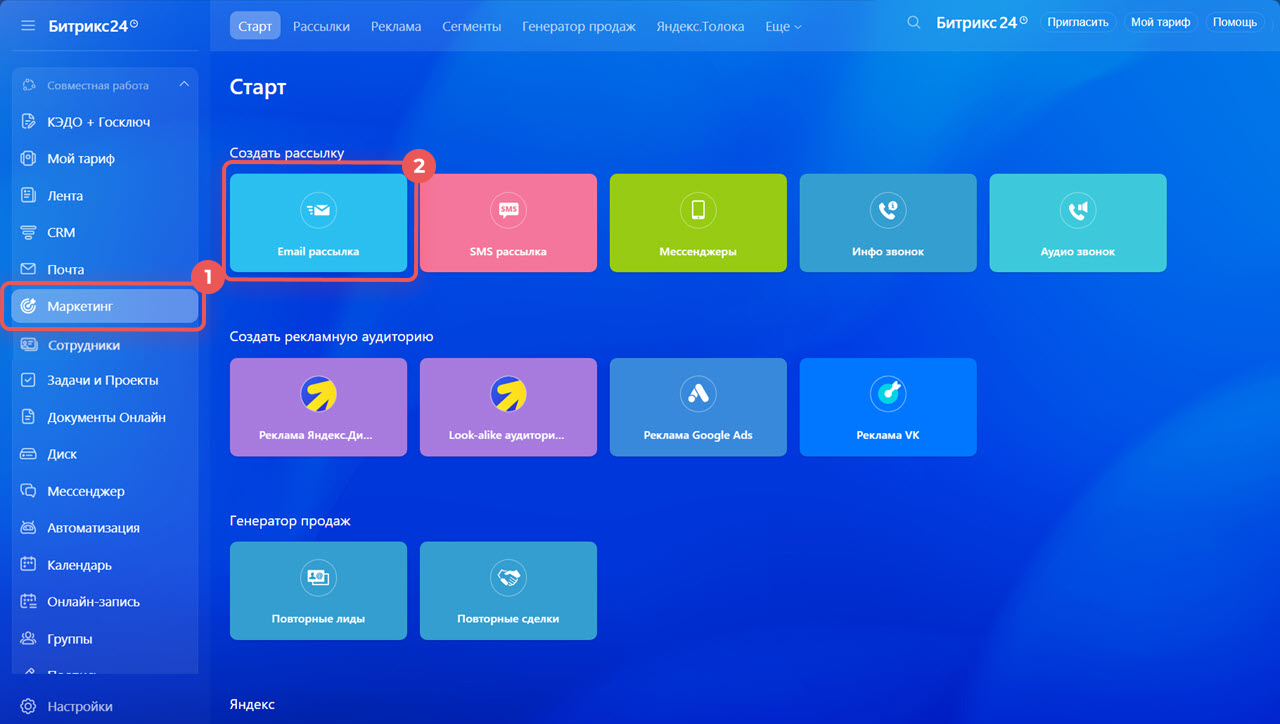
Откройте Маркетинг → Старт → E-mail-рассылки. Выберите предустановленный шаблон либо собственный. Собственные шаблоны доступны через «Мои шаблоны» и могут создаваться на основе готового оформления или HTML.
Переименуйте рассылку для внутреннего учёта. Это название не видят клиенты. Используйте понятную схему: тема, аудитория и дата, чтобы позже сравнивать кампании без путаницы.
Добавьте сегмент получателей. При необходимости создайте новый. Через исключения уберите группу, которой сообщение не нужно, например недавно купивших предложенный продукт. Проверьте итоговый состав после исключений.
Тема, отправитель и содержание
Укажите тему, которую увидит клиент, и выберите отправителя. Если нужного адреса нет, добавьте его через предусмотренный интерфейс и завершите необходимую проверку. Адрес должен быть узнаваем и пригоден для ответа.
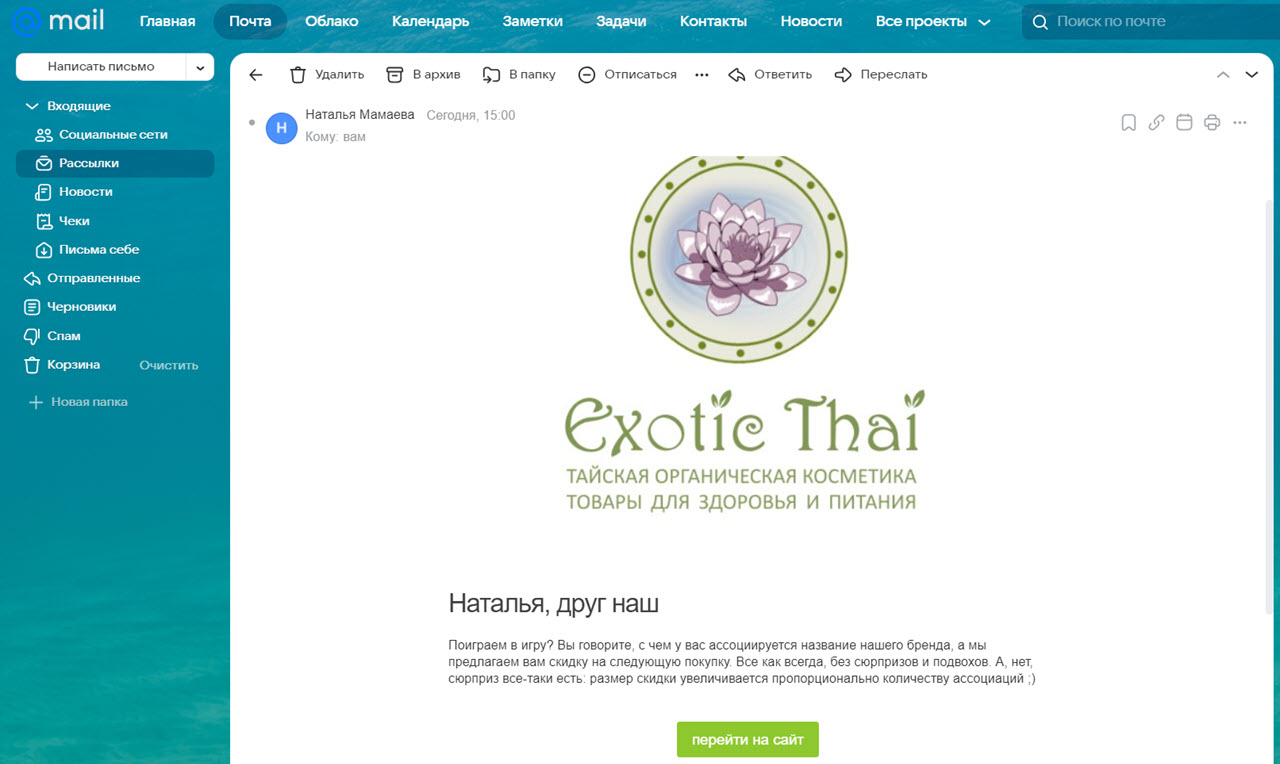
В письме используйте один главный смысл и понятное действие. Объясните, что предлагается, кому полезно и как ответить. Не превращайте письмо в набор всех услуг компании: это мешает выбрать следующий шаг.
Блоки текста, изображения и кнопки можно редактировать, копировать и удалять. Добавляйте только нужные элементы. Обязательный футер содержит возможность отписки; в собственном HTML используйте предусмотренную ссылку отписки #UNSUBSCRIBE_LINK#.
Персонализация и дополнительные параметры
Для динамического сегмента можно подставить данные карточки, например имя. Переменные выбирайте через интерфейс, а не набирайте предполагаемый внутренний код вручную. Проверьте, что нужное поле заполнено у участников.
В дополнительных параметрах доступны UTM-метки, вложения, отслеживание открытия и запрос согласия. Если включено подтверждение согласия, но не выбран шаблон соглашения, рассылка не отправится.
Ограничьте отправку по времени, если это нужно аудитории. Для UTM используйте единый словарь кампаний. Вложения должны быть актуальны и понятны; иногда удобнее дать ссылку на нужную страницу, чем отправлять тяжёлый каталог.
Проверка перед отправкой
Используйте предпросмотр для разных устройств. Отправьте тестовое письмо на свой адрес и проверьте тему, отправителя, кнопки, изображения, файл и отписку. Затем проверьте персонализацию на небольшой контролируемой динамической выборке: один общий тест не доказывает корректность всех данных клиентов.
Проверьте ссылки, включая метки и конечную страницу. Убедитесь, что предложение на сайте соответствует тексту письма. Если ссылка ведёт на недоступную форму или старую акцию, сама техническая отправка будет бесполезной.
После проверки сохраните рассылку и выберите запуск: сейчас, позже вручную либо по расписанию. Перед фактическим запуском ещё раз проверьте получателей и лимиты.
Учебный пример кампании
Компания предлагает продление обслуживания клиентам с заканчивающимся договором. Письмо объясняет следующий период, даёт понятный способ связаться и содержит контакты ответственного отдела.
Кампания исключает клиентов, которые уже продлили услугу. Менеджеры знают условия и фиксируют ответы в CRM. РОП оценивает число обращений и подтверждённых продлений, а не только открытия.
Если получатели отвечают вопросами, которых нет в письме, это полезная обратная связь. Следующую кампанию можно улучшить по смыслу, а не просто поменять цвет кнопки.
После запуска и ошибки
Проверьте статус отправки и доступные показатели. Открытия и клики — признаки взаимодействия, но не подтверждение продажи. Почтовые программы и настройки получателя могут влиять на отслеживание; сопоставляйте его с реальными обращениями.
Если отправка не началась, проверьте лимиты, сегмент, отправителя и шаблон согласия. Если письмо отображается плохо, исправьте шаблон и повторите тест. Не отправляйте повторно всю кампанию, пока не ясно, кто уже получил сообщение.
Катюша может помочь связать рассылку с CRM и обработкой ответов: аудитория, предложение, проверка, запуск и коммерческий результат.
Частые вопросы
Нужно ли подключать личную почту для массовой кампании?
Рассылка настраивается в Маркетинге со своим отправителем. Индивидуальная почта менеджера и массовая кампания — разные сценарии.
Можно ли запланировать отправку?
Да, предусмотрены немедленный запуск, ручной запуск позже и расписание.
Почему письмо не отправилось после запроса согласия?
Проверьте, выбран ли шаблон соглашения: без него включённая опция блокирует отправку.
Как измерять результат для бизнеса?
Сопоставляйте кампанию с ответами, заявками и подтверждёнными продажами, а не только открытиями.
