База знаний · Маркетинг и рассылки
Как персонализировать письма в Битрикс24 без ошибок в имени и данных клиента
Что действительно полезно персонализировать
Имя — самый простой вариант, но полезность письма зависит прежде всего от предложения. Клиенту важнее корректный срок услуги и понятный следующий шаг, чем формальное приветствие. Не добавляйте данные только потому, что они доступны в CRM.
Выберите один или два параметра, которые помогают действию: имя, подтверждённый тип клиента или контакт менеджера. Учитывайте, что письмо может быть переслано коллегам. Не включайте внутренние заметки, оценку клиента и другие сведения, которые не предназначены получателю.
Согласуйте источник каждого параметра. Имя контакта, название компании и данные лида — разные поля. Если аудитория смешанная, единая переменная может оказаться неподходящей для части записей.
Условия работы
По официальной инструкции параметры персонализации работают с динамическими сегментами. Теги заменяются данными клиента при отправке. Статический список не даёт того же сценария подстановки полей CRM.
Проверьте доступность рассылок, права сотрудника и выбранный сегмент. Затем убедитесь, что нужные поля заполнены в правильном элементе. Значение, которое хранится в комментарии, не подставится как структурированное поле автоматически.
Если сегмент состоит из лидов, выбирайте данные лида; если из контактов и компаний — соответствующие источники. Не копируйте тег из чужого шаблона без проверки, к какому типу клиента он относится.
Пошаговое добавление переменной
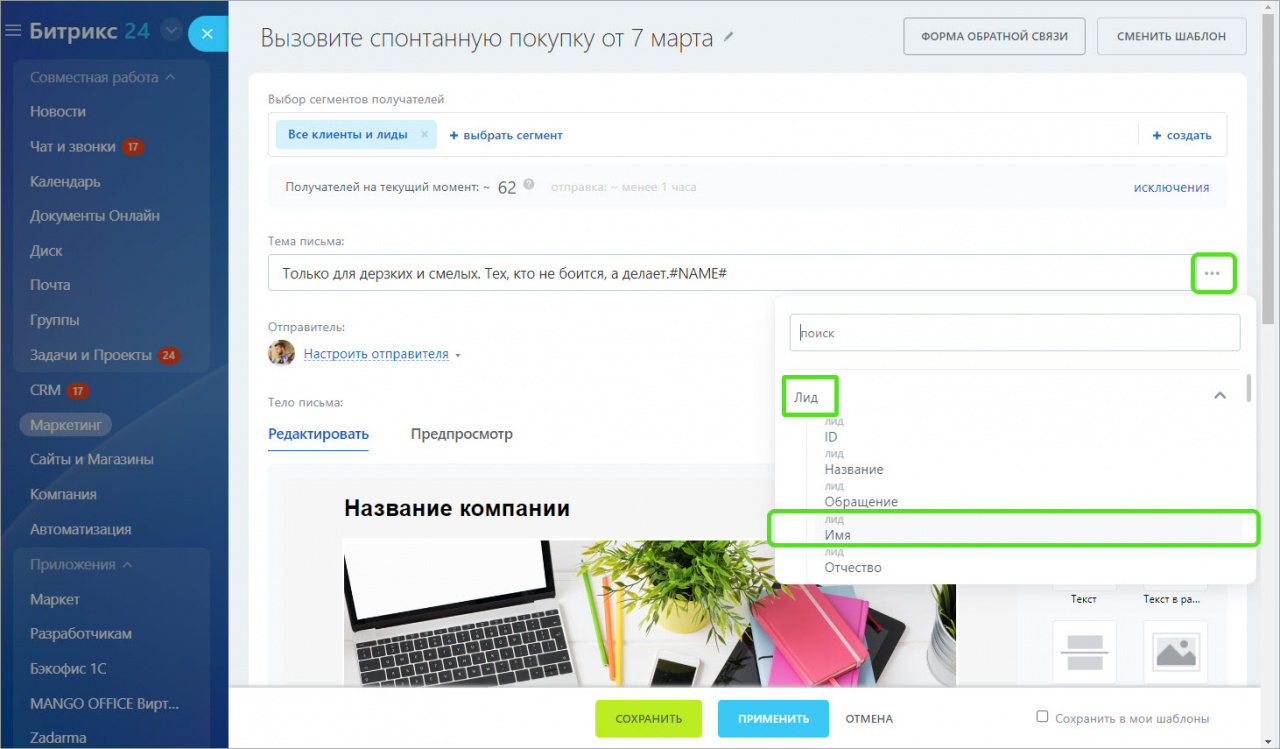
- Откройте подготовленную email-рассылку и выберите динамический сегмент. В интерфейсе темы письма откройте меню параметров, выберите Контакт, Компанию или Лид и нужное поле.
- Тег появится в теме. Его можно использовать в тексте, как предусмотрено официальной инструкцией. В редакторе текста также доступны средства вставки переменных. Выбирайте параметр через интерфейс, чтобы не ошибиться во внутреннем обозначении.
- Проверьте, что фраза остаётся грамматически корректной после подстановки. Имя может быть введено прописными буквами, содержать должность или отсутствовать. Для такого случая нужен нейтральный вариант текста либо отдельная аудитория, а не надежда на идеальные данные.
Подготовка базы
Возьмите несколько карточек каждого типа и прочитайте значения глазами получателя. В поле имени не должно быть текста «Неизвестный» или внутреннего сокращения менеджера. В контакте ответственного должны быть актуальные рабочие сведения.
Исправляйте ошибки в источнике, если данные нужны и другим процессам. Разовая правка шаблона не очистит базу. При массовой проблеме лучше временно убрать ненадёжную персонализацию, чем отправлять сотни неправильных обращений.
Для клиентов без имени подготовьте отдельный сегмент и нейтральное приветствие. Не утверждайте, что система всегда автоматически заменит пустой параметр красивой фразой: такое поведение нужно проверить в вашем сценарии.
Тестирование разных получателей
Предпросмотр и тестовое письмо помогают проверить оформление. Но одно письмо на общий тестовый адрес не доказывает корректность персональных значений для всей базы. Используйте контролируемые карточки с разными данными и небольшой проверенный динамический сегмент.
Проверьте контакт с заполненным именем, компанию, запись с пустым значением и клиента с длинным названием. Убедитесь, что переменные заменяются, а письмо не раскрывает лишнюю информацию.
Проверьте тему отдельно от текста: длинное имя или название может сделать её неудобной. Также проверьте мобильный вид, ссылки, отписку и ответный адрес. Персонализация не отменяет обычную проверку кампании.
Учебный пример продления
Компания отправляет клиентам напоминание о сопровождении. В тексте есть имя и способ связаться с ответственным отделом. Дата или продукт добавляются только если выбранное поле доступно для подстановки и актуально у всех участников.
Для компаний без конкретного контакта используется нейтральное обращение. Менеджеры заранее знают, какие письма получат их клиенты, и готовы ответить. Такой сценарий полезнее массового письма с случайно выбранным именем из старой карточки.
РОП проверяет ответы и ошибки подстановки. Если клиент сообщает, что имя неверное, исправляется запись и источник появления ошибки. Это обратная связь о качестве CRM, а не только шаблона.
Частые ошибки
Не заменился тег — проверьте тип сегмента, выбранный источник и корректность вставки. Неверное имя — проверьте поле карточки. Пустая фраза — проверьте участников без значения. Старый менеджер — проверьте ответственного и его рабочие контакты.
Не вставляйте все доступные параметры в одно письмо. Это увеличивает число точек ошибки и делает текст искусственным. Персонализация должна помогать клиенту понять предложение и выполнить следующий шаг.
Катюша может помочь подготовить варианты текста и проверить подстановки на контролируемых сценариях. Перед запуском полезно иметь карту: параметр, источник, аудитория и действие при пустом значении.
Частые вопросы
Почему переменные не работают в загруженном списке?
Параметры рассчитаны на динамические сегменты, связанные с данными CRM. Проверьте тип аудитории.
Можно ли вручную придумать тег?
Лучше выбирать поле через интерфейс. Предполагаемый код может не соответствовать нужному источнику.
Что делать с пустыми именами?
Проверьте поведение и используйте отдельный нейтральный вариант для таких клиентов, если подстановка не даёт корректного текста.
Нужно ли обращаться по имени в каждом письме?
Нет. Точное предложение и понятный следующий шаг важнее формального обращения.
