База знаний · Интеграции
Интерфейс Jira и Битрикс24: как настроить доску задач и связать работу команд
Как организовать привычную доску задач в Битрикс24 для команды из Jira и когда лучше настроить интеграцию CRM с Jira вместо полного переноса работы.
Что люди ищут под запросом «интерфейс Jira Битрикс24»
Обычно речь идёт о двух задачах: получить в Битрикс24 понятную доску для команды, привыкшей к Jira, или связать продажи в CRM с разработкой в Jira. Решения у них разные.
В Jira доска показывает рабочие элементы по колонкам; её содержимое зависит от настроек и фильтров. В Битрикс24 канбан проекта показывает задачи по стадиям. Общий визуальный принцип помогает команде освоиться, но не означает одинаковые поля, отчёты, права и автоматизацию.
Что подготовить до настройки
Выберите один процесс и решите, где хранится основная запись. Если задача полностью ведётся в Битрикс24, подготовьте этапы, исполнителей и критерий завершения. Если используются две системы, выпишите, какие данные нужны продажам, а какие разработчикам.
Для настройки проекта понадобится сотрудник с соответствующими правами. Доступность инструментов проверяйте на вашем тарифе. Стоимость интеграции, дополнительных приложений и сопровождения учитывайте отдельно.
Как настроить доску в Битрикс24
- Откройте нужный проект в разделе проектов Битрикс24.
- Перейдите к задачам проекта и выберите режим «Канбан».
- Согласуйте короткий маршрут. Например: «Новые», «В работе», «Проверка», «Готово». Добавьте или переименуйте колонки через управление стадиями.
- Создайте тестовую задачу: результат, исполнитель, срок и чек-лист. Порядок заполнения разобран в статье о задачах и сроках.
- Проведите карточку по маршруту. Проверьте отдельно завершение самой задачи: положение на доске и состояние выполнения должны соответствовать вашему регламенту.
- Попросите второго участника найти задачу и продолжить работу без объяснений администратора. Если он теряется, упростите названия и правила перехода.
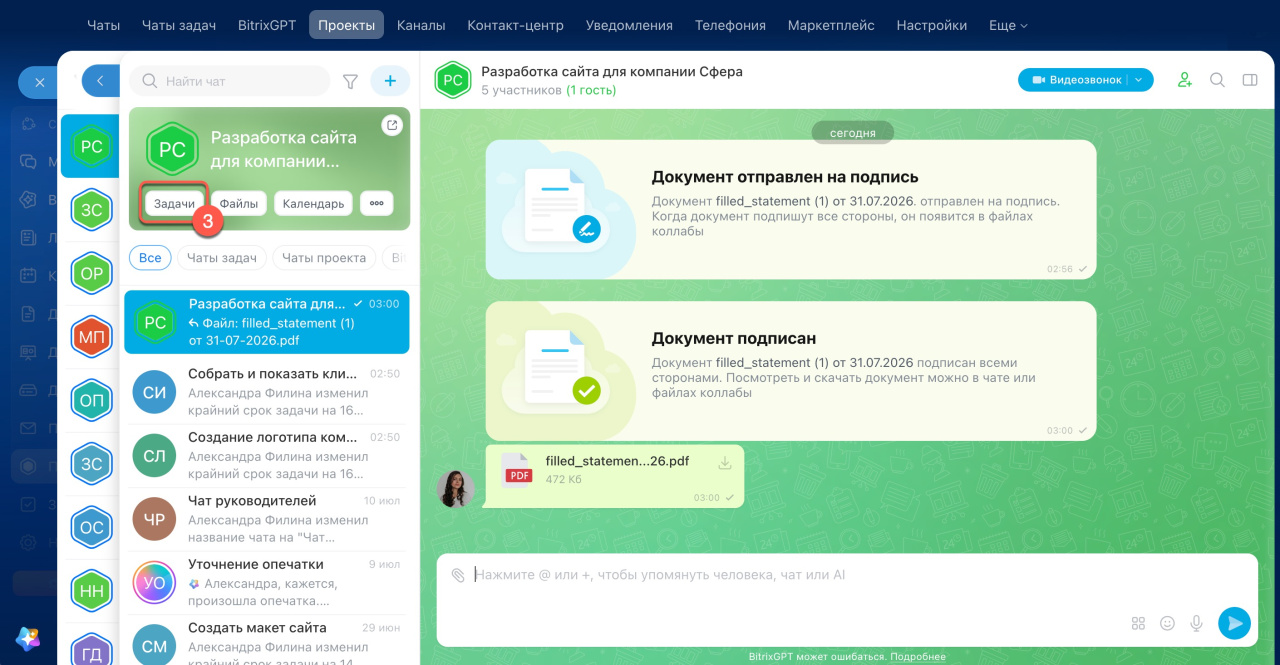
Пример правил доски для небольшой команды
Сначала согласуйте смысл колонок. Учебный маршрут: «План», «В работе», «Проверка», «Готово». Для каждой задачи нужны исполнитель, срок при наличии обязательства и понятный результат.
| Колонка | Правило перехода |
|---|---|
| План | Есть описание и согласован следующий шаг |
| В работе | Исполнитель начал работу и имеет исходные материалы |
| Проверка | Итог приложен, назначен принимающий |
| Готово | Результат принят по критериям задачи |
Эти правила нужно объяснить команде. Добавление колонок само по себе не создаёт автоматического контроля приёмки. Настройки конкретной задачи, её статус и положение на доске проверяйте совместно.
Проведите учебную задачу через весь маршрут. Если на проверке нет принимающего или результата, исправьте описание процесса. Затем добавляйте дополнительные колонки только для реально отличающихся состояний.
Когда нужна интеграция Битрикс24 и Jira
Оставить две системы разумно, когда продажи ведутся в CRM, а техническая команда уже работает в Jira и использует свою историю, процессы и инструменты. Тогда задача — передавать нужный результат между командами.
Пример проектируемого сценария: сделка дошла до технической оценки → создаётся рабочий элемент в Jira → ссылка сохраняется в сделке → согласованный результат оценки возвращается менеджеру. Это пример требований к обмену, а не обещание готовой стандартной функции на любом портале.
Как описать обмен до разработки
- Событие: какое действие запускает передачу и кто вправе его выполнить.
- Поля: название, описание, срок, ссылка на исходную запись и только необходимые дополнительные данные.
- Соответствие: как связываются ID сделки и элемент Jira, сотрудники и статусы.
- Владелец данных: какая система определяет каждое поле, чтобы изменения не перезаписывали друг друга.
- Ошибки: куда попадает уведомление, кто повторяет передачу и как исключаются дубли.
- Доступ: какие права нужны подключению и кто управляет ключами.
Выбирайте приложение или собственный обмен после проверки совместимости с вашей версией Jira и Битрикс24. Начните с одного направления и небольшого набора полей.
Как проверить результат
Для доски проверьте создание, передачу, поиск и завершение задачи двумя участниками. Для обмена добавьте повторный запуск: он не должен создавать вторую запись вместо обновления связанной. Отдельно проверьте недоступность одной системы и видимость ссылки у сотрудников.
Частые ошибки — обещать полную копию Jira, переносить все поля без необходимости, синхронизировать всё в обе стороны и смешивать статус технической задачи со стадией продажи. Проверяйте права доступа после каждого нового сценария.
Проверка обмена, если остаются две системы
Для интеграции подготовьте четыре учебных случая: новая задача, изменение ответственного, завершение и ошибка передачи. Для каждого запишите, где действие начинается, какие поля обновляются и что должен увидеть пользователь.
Проверьте повторную отправку одного события, чтобы понять, появятся ли лишние задачи. Отдельно определите, как сопоставлять пользователей и что делать, если сотрудник есть только в одной системе.
Назначьте владельца обмена и понятный способ сообщения об ошибке. До запуска всей команды достаточно проверить небольшой согласованный набор данных и убедиться, что обе системы показывают объяснимое состояние одной работы.
Частые вопросы
Можно включить точный интерфейс Jira внутри Битрикс24?
Канбан Битрикс24 помогает организовать похожий способ работы с карточками. Он не является полной копией интерфейса и функций Jira.
Нужно переносить всю Jira в Битрикс24?
Не обязательно. Если разработка остаётся в Jira, можно спроектировать передачу согласованных данных между Jira и CRM.
Что выбрать первым: доску или интеграцию?
Сначала решите, где команда ведёт задачу. Для работы внутри Битрикс24 настройте доску проекта; для передачи между двумя системами опишите отдельный сценарий обмена.
Читайте также
Источники: Битрикс24: канбан в проектах · Atlassian: как устроена доска Jira · Atlassian: доска на основе фильтра
