База знаний · Интеграции
Как добавить онлайн-чат Битрикс24 на сайт и сохранять обращения в CRM
Как устроен маршрут
Посетитель открывает чат, пишет вопрос, а открытая линия распределяет обращение сотруднику. История и создание элементов CRM зависят от настроек процесса. Сам виджет — интерфейс на сайте, линия — обработка внутри портала.
До установки определите задачу чата: первичная консультация, помощь в выборе или обслуживание. Для разных задач могут понадобиться разные роли и сообщения. Не обещайте консультацию по продукту оператору, который видит только технические обращения.
Проверьте доступность нужных функций на тарифе, права на настройку и возможности платформы сайта. Для внешнего сайта нужен доступ к вставке кода виджета в предусмотренное место.
Подключение к линии
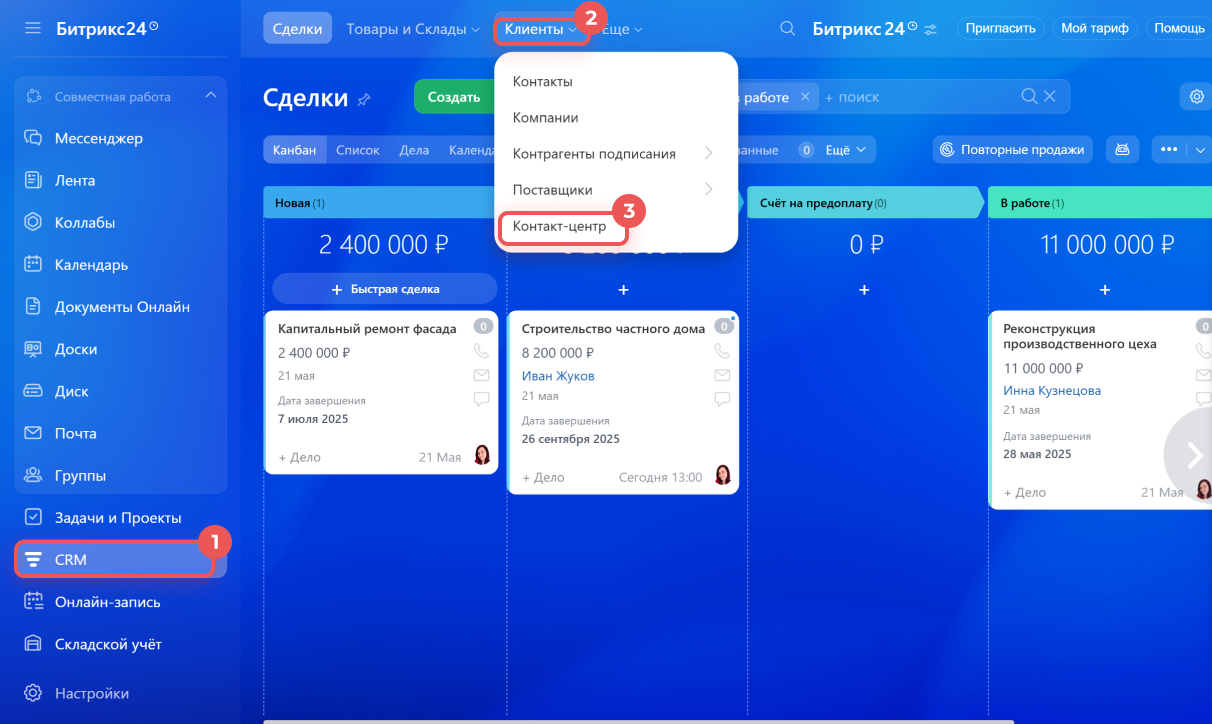
Откройте CRM → Клиенты → Контакт-центр → Онлайн-чат. Выберите открытую линию или создайте её, затем нажмите подключение. Настройте очередь и правила обработки.
Проверьте, что у линии есть реальные операторы и понятный график. Настройка доступности влияет на распределение; если все недоступны, посетитель может ждать в очереди. Сообщение вне рабочего времени должно объяснять следующий шаг.
Выберите, как обращения сохраняются и идентифицируются в CRM. Для нового клиента и повторного обращения пройдите отдельные тесты. Не используйте имя в чате как единственное подтверждение личности.
Публичная страница чата
У чата может быть отдельная публичная ссылка. Это полезно, если сайт ещё готовится или нужно дать клиенту прямой путь к разговору. Настройте короткий адрес и внешний вид.
В доступных настройках можно изменить приветствие, сообщение недоступных операторов и заголовок. Удаление подписи «Работает с Битрикс24» зависит от тарифа. После изменения заголовка применение может занять некоторое время.
Проверьте публичную страницу в браузере без авторизации в Битрикс24. Вид администратора не всегда соответствует клиентскому маршруту. Посетитель должен понимать, кому пишет и как получить ответ.
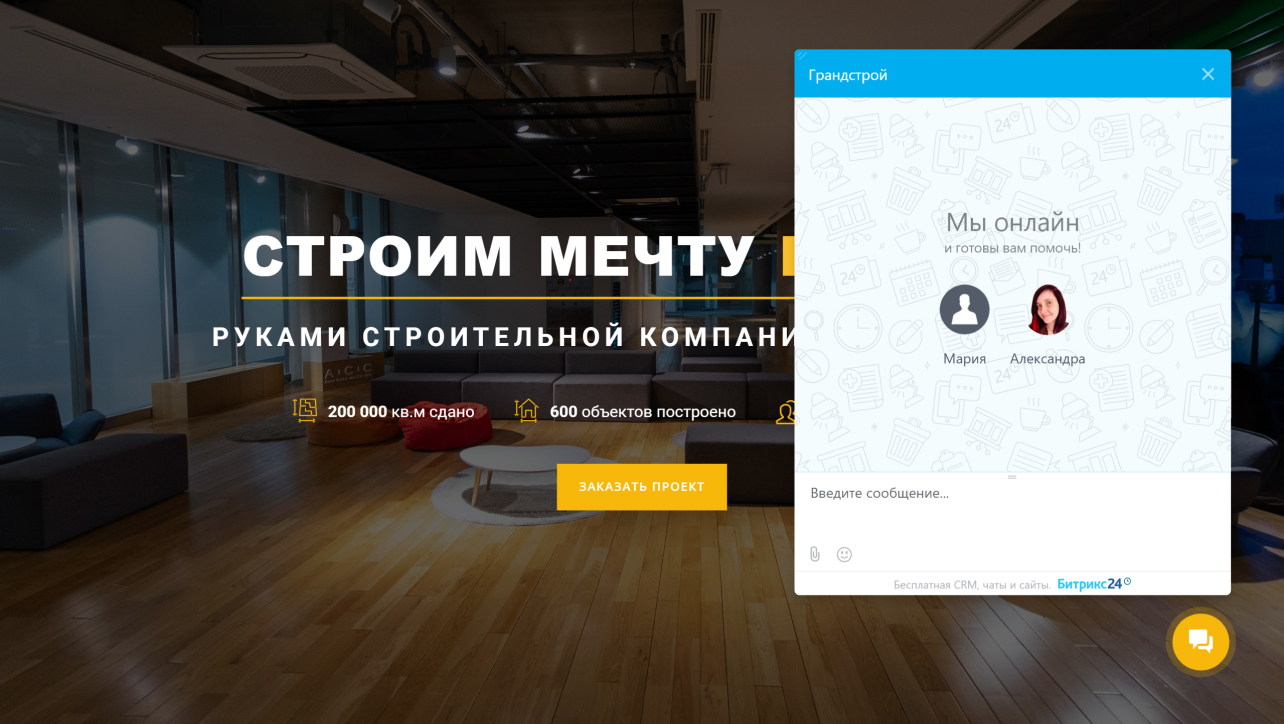
Установка на сайт
Если сайт создан в Битрикс24, откройте его настройки в разделе сайтов и выберите нужный виджет. Сохраните изменения и проверьте опубликованный сайт.
Для другой платформы откройте Контакт-центр → Виджет на сайт. Выберите или создайте виджет, подключите линию с онлайн-чатом и скопируйте код. Официальная инструкция предусматривает вставку перед закрывающим тегом body; в конструкторе используйте предназначенную настройку вставки кода.
После установки проверьте страницы, где виджет должен появляться. Убедитесь, что он не перекрывает важные кнопки, текст и элементы мобильного интерфейса. Если на сайте уже есть другой виджет, согласуйте их расположение.
Контакты и непрочитанные ответы
В чате можно настроить сбор контактов через CRM-форму. Это помогает продолжить разговор, если посетитель закрыл страницу. Не требуйте лишние сведения до того, как объяснили пользу обращения.
Официальная инструкция описывает email-напоминание о непрочитанном ответе при настроенном сборе контактов. Для него нужен адрес клиента. Не ожидайте письмо посетителю, который не оставил e-mail.
Настройте язык сообщений и понятный текст. Если используется номер диалога, клиенту легче ссылаться на него при повторном вопросе. Эти детали особенно полезны для поддержки и длительных консультаций.
Учебный сценарий и тестирование
Посетитель сайта спрашивает о внедрении CRM. Оператор уточняет размер команды и задачу, предлагает следующий шаг и фиксирует контакт. В CRM появляется понятная запись с владельцем и договорённостью.
Проверьте отправку и ответ с компьютера и телефона. Затем закройте страницу клиента и проверьте согласованный сценарий продолжения. Отдельно проверьте очередь, когда один оператор занят или недоступен.
РОП смотрит необработанные обращения и дальнейший результат. Если большинство посетителей спрашивает одно и то же, улучшите содержание сайта или быстрые ответы. Чат может показать пробелы в информации, а не только дать новые сделки.
Ошибки и эксплуатация
Если виджет не появился, проверьте опубликованный код, выбранную линию и настройки показа платформы. Если виджет есть, но сообщение не пришло, проверьте подключение чата. Если пришло без владельца, проверяйте очередь.
Не устанавливайте код несколько раз в разных местах без необходимости. Это может привести к конфликтам и затруднить диагностику. После изменения сайта повторите короткий тест посетителя.
Катюша может помочь связать внешний сайт и линию, проверить мобильный вид и правила сохранения обращений. Для начала нужны платформа сайта, задача чата и ответственный отдел.
Частые вопросы
Можно ли использовать чат без готового сайта?
Да, через публичную страницу с отдельной ссылкой.
Почему клиент не получил напоминание по почте?
Проверьте сбор e-mail через форму в чате и условия непрочитанного ответа. Без адреса отправить письмо нельзя.
Код нужно размещать на каждой странице вручную?
Используйте предусмотренную платформой общую вставку, если чат нужен всему сайту. После публикации проверьте фактический показ.
Установка виджета автоматически создаёт правильную продажу?
Нет. Сохранение, идентификация и обработка зависят от настроек линии и процесса.
